La page Dashboards est l’endroit où vous conservez et ouvrez vos tableaux de bord - des écrans tactiles pour une installation KNX, avec des espaces, des pages et des widgets - et vos Shark Hunts - des ensembles réutilisables d’actions d’envoi KNX et de filtres de moniteur. C’est le troisième onglet de la barre de navigation inférieure.
Pour créer un tableau de bord, voir Comment créer un tableau de bord. Pour savoir ce qu’est un hunt et comment fonctionnent ses actions, voir Le concept Shark Hunt. Les tableaux de bord sont inclus dans tous les forfaits ; les Shark Hunts sont une fonction premium sur Android, iOS et macOS - voir Plans d’abonnement.
La page
La page comporte deux sections :
- Dernière ouverture - le tableau de bord ou le hunt que vous avez ouvert en dernier, pour y revenir rapidement. Elle est masquée pendant une recherche ou un filtrage.
- Bibliothèque - tous les tableaux de bord enregistrés, puis tous les hunts enregistrés.
Le champ Chercher... filtre les deux par nom, et l’étoile à côté (Favoris uniquement) n’affiche que vos favoris.
Les cartes de tableau de bord affichent une icône de tableau de bord violette, le nom du tableau de bord et la date de sa dernière modification. Une étoile signale un favori, et S'ouvre au démarrage de l'app signale le tableau de bord que l’app ouvre à son démarrage. Appuyez sur ▶ (Exécuter) pour l’ouvrir dans la vue tableau de bord, ou sur ✎ (Modifier) pour l’ouvrir dans l’éditeur.
Les cartes de hunt affichent une icône d’éclair et, sous le nom, le type du hunt, tous deux dans la couleur du type :
| Couleur | Type | Contient |
|---|---|---|
| Vert | Commandes | Uniquement des actions d’envoi |
| Bleu | Monitoring | Uniquement des actions de monitoring |
| Rouge | Combiné | Des actions d’envoi et de monitoring |
| Gris | Incomplet | Un hunt inachevé, enregistré pendant sa création. Modifiez-le pour terminer la configuration. |
Appuyez sur ▶ (Ouvrir le hunt) pour l’ouvrir, ou sur ✎ (Modifier) pour rouvrir l’assistant de création.
Appuyez longuement sur une carte de hunt pour sélectionner plusieurs hunts, puis dupliquez-les, exportez-les (Exporter la sélection) ou supprimez-les ensemble. La sélection ne concerne que les hunts.
Ajouter
Appuyez sur le bouton +. La feuille Ajouter propose :
| Choix | Action |
|---|---|
| Créer un tableau de bord | Ouvre l’éditeur sur un nouveau tableau de bord vide - voir Comment créer un tableau de bord |
| Importer un tableau de bord | Lit un fichier .json de tableau de bord, simple ou protégé par mot de passe - voir Partage et sauvegarde |
| Créer un Shark Hunt | Ouvre l’assistant de création de hunt - voir Comment créer un Shark Hunt |
| Importer des Hunts | Charge des hunts depuis un fichier - un seul hunt ou toute une collection |
Le nombre de tableaux de bord enregistrés n’est pas limité. Vous pouvez conserver jusqu’à 25 hunts - voir Limites.
Actions d’un tableau de bord
Appuyez sur une carte de tableau de bord (ailleurs que sur ▶ et ✎) pour ouvrir ses actions :
| Action | Effet |
|---|---|
| Exécuter | L’ouvre dans la vue tableau de bord. Désactivée, avec Complétez les paramètres de connexion ou de projet pour l'exécuter, tant que ses paramètres de connexion ou de projet sont incomplets |
| Modifier | L’ouvre dans l’éditeur |
| Ajouter aux favoris / Retirer des favoris | Le marque pour le filtre Favoris uniquement |
| Ouvrir au démarrage de l'app | L’app ouvre ce tableau de bord à son démarrage - voir ci-dessous |
| Exporter | L’enregistre dans un fichier .json : JSON non protégé (tableau de bord modifiable, sans clés) ou Avec les clés (tableau de bord et clés protégés par mot de passe) |
| Supprimer | Le supprime, après confirmation. Cette action est irréversible |
Le format de fichier est décrit dans Format de fichier des tableaux de bord.
Ouvrir au démarrage de l’app
Pour un écran mural ou la tablette d’un client. Au démarrage, l’app ouvre ce tableau de bord comme seul écran, au lieu de la vue professionnelle. Un seul tableau de bord s’ouvre au démarrage : l’activer pour l’un le désactive pour tout autre. Le réglage appartient à l’appareil, pas au fichier du tableau de bord.
Vous pouvez définir un Code PIN pour quitter (Pas de code PIN, ou un code PIN à 4 ou 6 chiffres). Il est demandé avant Retour à la vue professionnelle dans les réglages du tableau de bord, pour ne pas quitter le tableau de bord par erreur. Ce n’est pas un mot de passe et il ne protège rien d’autre.
Code PIN oublié : maintenez ⌂ (Accueil) enfoncé dans le dock du tableau de bord pendant 20 secondes. Le code PIN est supprimé et la vue professionnelle s’ouvre. Le tableau de bord s’ouvre toujours au démarrage.
Actions d’un hunt
Appuyez sur une carte de hunt (ailleurs que sur ▶ et ✎) pour ouvrir ses actions : Ouvrir le hunt, Modifier, Ajouter aux favoris / Retirer des favoris, Exporter (enregistre le hunt dans un fichier), Partager, Info (les détails du hunt, sa passerelle, et ses dates de création, de dernière modification et de dernière exécution) et Supprimer.
Actions pour cette page
Sur cette page, la feuille ⋯ Actions s’ouvre avec sa section Dashboards développée :
| Action | Effet |
|---|---|
| Exporter Hunts | Enregistre tous vos hunts dans un seul fichier |
| Supprimer tous les Hunts | Supprime tous les hunts, après confirmation |
| Aide | Que sont les Shark Hunts ? - un guide intégré à l’app sur les Shark Hunts, les types d’action et des exemples |
Voir Partage et portabilité et Menu latéral et Actions.
Page d’un hunt
Ouvrez un hunt pour afficher sa page. La barre supérieure comporte un bouton Retour et un champ Rechercher des actions... qui filtre les cartes d’action.
Badges
| Badge | Affiche | Appuyez pour |
|---|---|---|
| Nom du Hunt | - | Ouvrir les détails du hunt |
| Connexion | Connecté (vert) ou Déconnecté (rouge) | Vous connecter ou vous déconnecter |
| Projet ETS | Si un projet est chargé | Voir le projet, ou en charger ou décharger un |
| Data Secure | État des émetteurs KNX Data Secure : gris (aucun dans le projet), orange (non configuré), vert (configuré) | Ouvrir le résumé des émetteurs KNX Secure - voir KNX Data Secure |
| Passerelle | La passerelle sélectionnée | Voir les détails de la passerelle |
Connexion
Les cartes d’action restent grisées tant que vous n’êtes pas connecté.
- Le petit bouton bleu passerelle ouvre Choisir une Gateway : la Gateway du Hunt enregistrée avec le hunt, les Gateways configurées, les Gateways détectées et le routage multicast. Aller à la page de connexion vous mène à la page Connecter pour en trouver d’autres.
- Le grand bouton établit la connexion - il est vert tant que vous êtes déconnecté. Une fois connecté, il devient rouge ; appuyez dessus pour vous déconnecter.
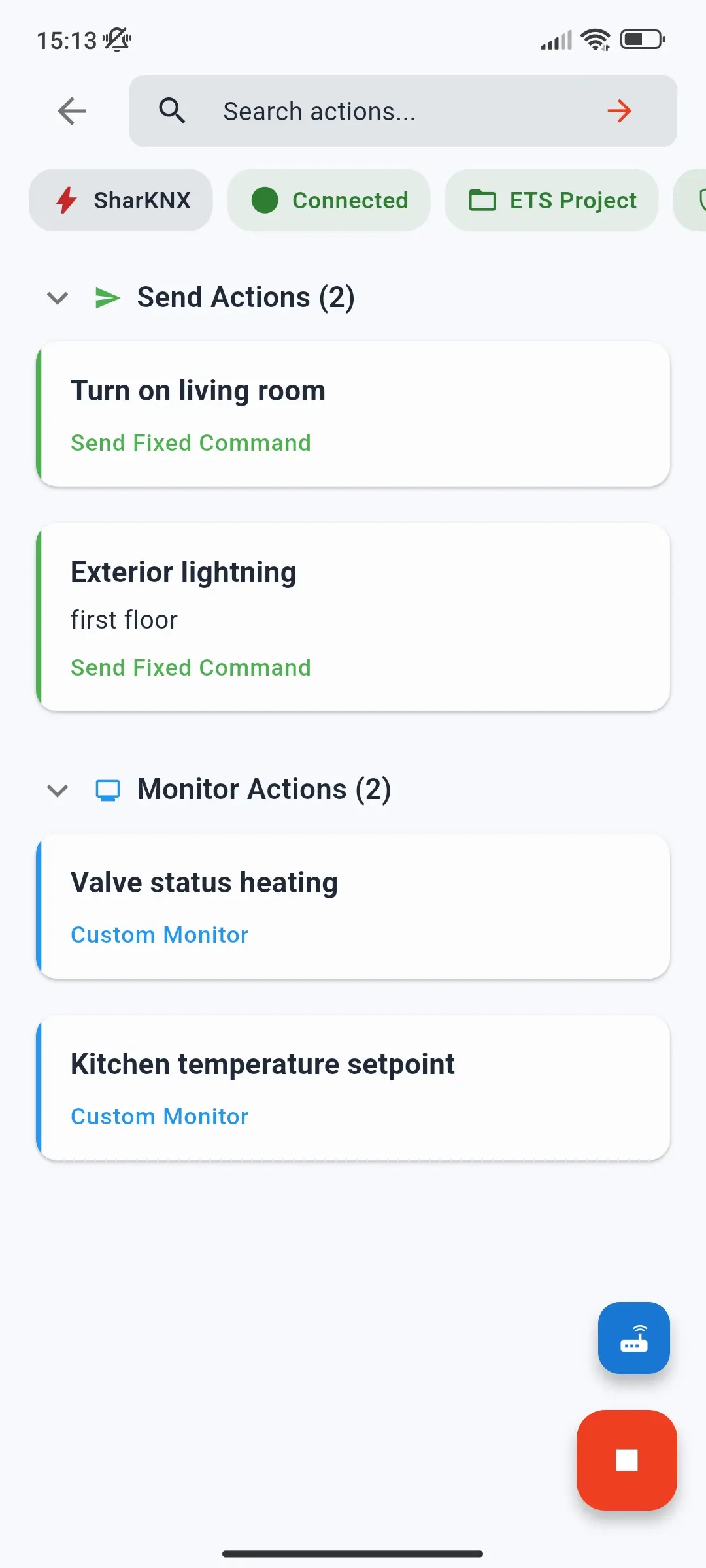
Actions d’envoi
Les Actions d'envoi viennent en premier, avec leur nombre ; appuyez sur le titre pour replier la section. Appuyez sur une carte pour l’exécuter :
- Envoyer commande fixe envoie sa valeur immédiatement.
- Envoyer séquence envoie ses commandes dans l’ordre, avec les délais que vous avez définis. Appuyez à nouveau sur la carte pendant l’exécution pour l’annuler.
- Envoyer variable ouvre une feuille avec une saisie adaptée au type de point de données - par exemple un curseur pour un pourcentage - et envoie ce que vous choisissez.
Une carte devient verte lorsque ses commandes sont envoyées, ou rouge si l’envoi échoue. Voir Actions d’envoi pour chaque type.
Actions de monitoring
Les Actions de monitoring suivent en dessous. Appuyez sur l’une d’elles pour ouvrir le moniteur Shark Hunt avec son filtre.
Moniteur Shark Hunt
Le moniteur Shark Hunt est un moniteur de bus qui n’affiche que les télégrammes correspondant au filtre de l’action de monitoring. La barre supérieure indique le nom du hunt et de l’action, ainsi qu’un bouton Exporter.
Appuyez sur le grand bouton Démarrer pour lancer le monitoring, puis à nouveau pour l’arrêter. Si le moniteur principal est déjà en cours, SharKNX demande d’abord de l’arrêter. Le petit bouton au-dessus passe à une autre action de monitoring du hunt - celle qui est active porte un point vert. Changer d’action efface les télégrammes capturés, SharKNX demande donc confirmation.
Badges
| Badge | Appuyez pour |
|---|---|
| Envoyer | Ouvrir Envoi Rapide - une nouvelle commande, ou l’une de vos commandes récentes |
| Détails du filtre | Voir les conditions du filtre actif |
| Tout effacer | Supprimer les télégrammes capturés |
| Data Secure | Ouvrir le résumé des émetteurs KNX Secure |
| Voir | Changer l’ordre de tri et le format des adresses |
| Télégrammes | Ouvrir les statistiques - indique combien de télégrammes sont capturés, jusqu’à 3000 |
| Passerelle | Voir les détails de la passerelle |
Télégrammes
La liste fonctionne comme celle de la page Monitor : appuyez sur un télégramme pour afficher ses détails, avec Lire, Écrire et Graphique - voir Détails du télégramme.
Le bouton Exporter enregistre ou partage les télégrammes capturés sous forme de journal XML compatible ETS ou de fichier CSV - voir Formats d’exportation.
Les télégrammes capturés ne sont pas conservés. Lorsque vous quittez le moniteur Shark Hunt, SharKNX vous avertit qu’ils seront perdus - exportez-les d’abord si vous en avez besoin.
Voir aussi
- Comment créer un tableau de bord - l’éditeur, les widgets, la vue tableau de bord et les écrans pour vos clients
- Format de fichier des tableaux de bord - le fichier JSON d’un tableau de bord
- Le concept Shark Hunt - hunts, actions et filtres expliqués
- Comment créer un Shark Hunt - l’assistant de création
- Page Monitor - le moniteur de bus principal
