Auf der Seite Dashboards verwalten und öffnen Sie Ihre Dashboards - Touch-Oberflächen für eine KNX-Installation mit Bereichen, Seiten und Widgets - und Ihre Shark Hunts - wiederverwendbare Sammlungen von KNX-Sendeaktionen und Monitorfiltern. Sie ist der dritte Tab in der unteren Navigationsleiste.
Wie Sie ein Dashboard erstellen, zeigt Ein Dashboard erstellen. Was ein Hunt ist und wie seine Aktionen funktionieren, erklärt Das Shark-Hunt-Konzept. Dashboards sind in jedem Plan enthalten; Shark Hunts sind unter Android, iOS und macOS eine Premium-Funktion - siehe Abonnementpläne.
Die Seite
Die Seite hat zwei Abschnitte:
- Zuletzt geöffnet - das Dashboard oder der Hunt, den Sie zuletzt geöffnet haben, für den schnellen Weg zurück. Während Sie suchen oder filtern, ist er ausgeblendet.
- Bibliothek - alle gespeicherten Dashboards, danach alle gespeicherten Hunts.
Das Feld Suche... filtert beide nach Namen, und der Stern daneben (Nur Favoriten) zeigt nur Ihre Favoriten.
Dashboard-Karten zeigen ein violettes Dashboard-Symbol, den Namen des Dashboards und wann es zuletzt geändert wurde. Ein Stern markiert einen Favoriten, und Öffnet sich beim App-Start markiert das Dashboard, das die App beim Start öffnet. Tippen Sie auf ▶ (Ausführen), um es in der Dashboard-Ansicht zu öffnen, oder auf ✎ (Bearbeiten), um es im Editor zu öffnen.
Hunt-Karten zeigen ein Blitzsymbol und unter dem Namen den Typ des Hunts, beides in der Farbe des Typs:
| Farbe | Typ | Enthält |
|---|---|---|
| Grün | Befehle | Nur Sendeaktionen |
| Blau | Monitor | Nur Monitoraktionen |
| Rot | Kombiniert | Sende- und Monitoraktionen |
| Grau | Unvollständig | Ein unfertiger Hunt, während der Erstellung gespeichert. Bearbeiten Sie ihn, um die Einrichtung abzuschließen. |
Tippen Sie auf ▶ (Hunt öffnen), um ihn zu öffnen, oder auf ✎ (Bearbeiten), um den Erstellungsassistenten erneut zu öffnen.
Halten Sie eine Hunt-Karte gedrückt, um mehrere Hunts auszuwählen, und duplizieren, exportieren (Auswahl exportieren) oder löschen Sie sie gemeinsam. Die Auswahl umfasst nur Hunts.
Hinzufügen
Tippen Sie auf die Schaltfläche +. Das Blatt Hinzufügen bietet:
| Auswahl | Funktion |
|---|---|
| Dashboard erstellen | Öffnet den Editor mit einem neuen, leeren Dashboard - siehe Ein Dashboard erstellen |
| Dashboard importieren | Liest eine Dashboard-.json-Datei, einfach oder passwortgeschützt - siehe Teilen und Sichern |
| Shark Hunt erstellen | Öffnet den Assistenten zum Erstellen eines Hunts - siehe Einen Shark Hunt erstellen |
| Hunts importieren | Lädt Hunts aus einer Datei - einen einzelnen Hunt oder eine ganze Sammlung |
Die Zahl gespeicherter Dashboards ist nicht begrenzt. Sie können bis zu 25 Hunts speichern - siehe Grenzwerte.
Aktionen eines Dashboards
Tippen Sie auf eine Dashboard-Karte (neben ▶ und ✎), um ihre Aktionen zu öffnen:
| Aktion | Funktion |
|---|---|
| Ausführen | Öffnet es in der Dashboard-Ansicht. Deaktiviert, mit dem Hinweis Verbindungs- oder Projekteinstellungen vervollständigen, um es auszuführen, solange seine Verbindungs- oder Projekteinstellungen unvollständig sind |
| Bearbeiten | Öffnet es im Editor |
| Zu Favoriten hinzufügen / Aus Favoriten entfernen | Markiert es für den Filter Nur Favoriten |
| Beim App-Start öffnen | Die App öffnet dieses Dashboard beim Start - siehe unten |
| Exportieren | Speichert es als .json-Datei: Einfaches JSON (bearbeitbares Dashboard ohne Schlüssel) oder Mit Schlüsseln (passwortgeschütztes Dashboard und Schlüssel) |
| Löschen | Löscht es nach einer Bestätigung. Dies kann nicht rückgängig gemacht werden |
Das Dateiformat beschreibt Dashboard-Dateiformat.
Beim App-Start öffnen
Für ein Wandpanel oder das Tablet eines Kunden. Beim Start öffnet die App dieses Dashboard als einzige Oberfläche statt der Profi-Ansicht. Nur ein Dashboard öffnet sich beim Start: Schalten Sie es für eines ein, wird es für jedes andere ausgeschaltet. Die Einstellung gehört zum Gerät, nicht zur Dashboard-Datei.
Optional legen Sie eine PIN zum Verlassen fest (Keine PIN oder eine 4- oder 6-stellige PIN). Sie wird vor Zurück zur Profi-Ansicht in den Einstellungen des Dashboards abgefragt, damit das Dashboard nicht versehentlich verlassen wird. Sie ist kein Passwort und schützt sonst nichts.
PIN vergessen: Halten Sie ⌂ (Startseite) im Dock des Dashboards 20 Sekunden lang gedrückt. Die PIN wird entfernt und die Profi-Ansicht öffnet sich. Das Dashboard öffnet sich weiterhin beim Start.
Aktionen eines Hunts
Tippen Sie auf eine Hunt-Karte (neben ▶ und ✎), um ihre Aktionen zu öffnen: Hunt öffnen, Bearbeiten, Zu Favoriten hinzufügen / Aus Favoriten entfernen, Exportieren (speichert den Hunt als Datei), Teilen, Info (Details des Hunts, sein Gateway und wann er erstellt, zuletzt geändert und zuletzt ausgeführt wurde) und Löschen.
Aktionen für diese Seite
Auf dieser Seite öffnet sich das Blatt ⋯ Aktionen mit aufgeklapptem Abschnitt Dashboards:
| Aktion | Funktion |
|---|---|
| Hunts exportieren | Speichert alle Ihre Hunts in einer Datei |
| Alle Hunts löschen | Löscht alle Hunts nach einer Bestätigung |
| Hilfe | Was sind Shark Hunts? - eine Anleitung in der App zu Shark Hunts, Aktionstypen und Beispielen |
Siehe Teilen und Portabilität und Seitenmenü und Aktionen.
Hunt-Seite
Öffnen Sie einen Hunt, um seine Seite zu sehen. Die obere Leiste hat eine Zurück-Schaltfläche und ein Feld Aktionen suchen..., das die Aktionskarten filtert.
Badges
| Badge | Zeigt | Antippen, um |
|---|---|---|
| Hunt-Name | - | Die Details des Hunts zu öffnen |
| Verbindung | Verbunden (grün) oder Getrennt (rot) | Zu verbinden oder zu trennen |
| ETS-Projekt | Ob ein Projekt geladen ist | Das Projekt anzuzeigen oder eines zu laden oder zu entladen |
| Data Secure | Status der KNX-Data-Secure-Sender: grau (keine im Projekt), gelb (nicht konfiguriert), grün (konfiguriert) | Die Übersicht der KNX Secure Sender zu öffnen - siehe KNX Data Secure |
| Gateway | Das gewählte Gateway | Die Details des Gateways anzuzeigen |
Verbinden
Die Aktionskarten bleiben ausgegraut, bis Sie verbunden sind.
- Die kleine blaue Gateway-Schaltfläche öffnet Gateway wählen: das mit dem Hunt gespeicherte Hunt-Gateway, Konfigurierte Gateways, Gefundene Gateways und Multicast-Routing. Zur Verbindungsseite führt Sie zur Seite Verbinden, um weitere zu finden.
- Die große Schaltfläche verbindet - sie ist grün, solange keine Verbindung besteht. Nach dem Verbinden wird sie rot; tippen Sie darauf, um die Verbindung zu trennen.
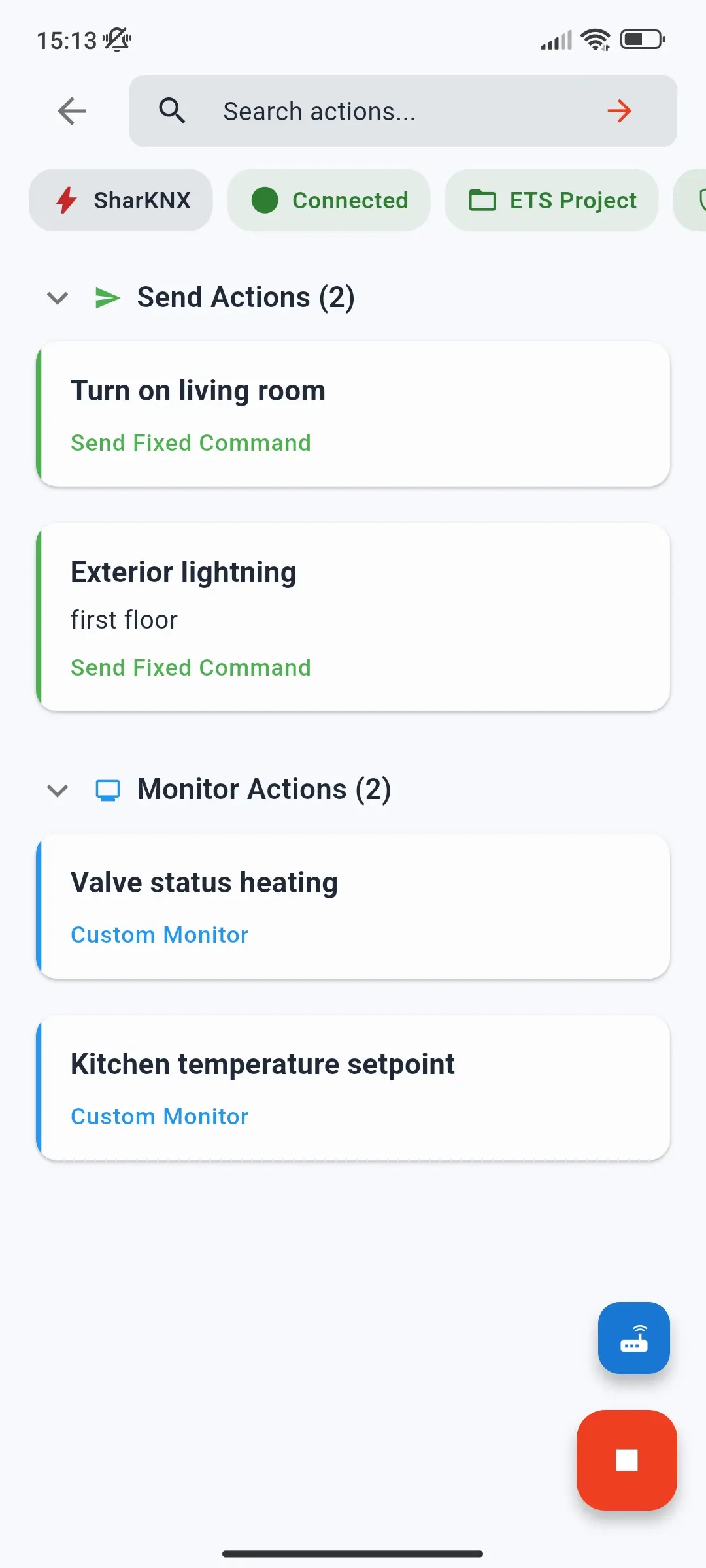
Sendeaktionen
Sendeaktionen stehen zuerst, mit ihrer Anzahl; tippen Sie auf die Überschrift, um den Abschnitt einzuklappen. Tippen Sie auf eine Karte, um sie auszuführen:
- Festen Befehl senden sendet seinen Wert sofort.
- Sequenz senden sendet seine Befehle der Reihe nach, mit den eingestellten Pausen. Tippen Sie während der Ausführung erneut auf die Karte, um abzubrechen.
- Variablenwert senden öffnet ein Blatt mit einer Eingabe für den Datenpunkttyp - etwa einem Schieberegler für einen Prozentwert - und sendet, was Sie wählen.
Eine Karte wird grün, wenn ihre Befehle gesendet sind, oder rot, wenn das Senden fehlschlägt. Jeden Typ erklärt Sendeaktionen.
Monitoraktionen
Darunter folgen die Monitor-Aktionen. Tippen Sie auf eine, um den Shark-Hunt-Monitor mit ihrem Filter zu öffnen.
Shark-Hunt-Monitor
Der Shark-Hunt-Monitor ist ein Busmonitor, der nur die Telegramme zeigt, die zum Filter der Monitoraktion passen. Die obere Leiste zeigt den Namen von Hunt und Aktion sowie eine Export-Schaltfläche.
Tippen Sie auf die große Start-Schaltfläche, um die Aufzeichnung zu beginnen, und erneut, um sie zu beenden. Läuft bereits der Haupt-Monitor, fragt SharKNX, ob er zuerst gestoppt werden soll. Die kleine Schaltfläche darüber wechselt zu einer anderen Monitoraktion des Hunts - die aktive hat einen grünen Punkt. Beim Wechsel werden die erfassten Telegramme gelöscht, deshalb fragt SharKNX vorher nach.
Badges
| Badge | Antippen, um |
|---|---|
| Senden | Schnell senden zu öffnen - einen neuen Befehl oder einen Ihrer letzten Befehle |
| Filterdetails | Die Bedingungen des aktiven Filters anzuzeigen |
| Alle löschen | Die erfassten Telegramme zu entfernen |
| Data Secure | Die Übersicht der KNX Secure Sender zu öffnen |
| Ansicht | Sortierung und Adressformat zu ändern |
| Telegramme | Die Statistik zu öffnen - zeigt, wie viele Telegramme erfasst sind, bis zu 3000 |
| Gateway | Die Details des Gateways anzuzeigen |
Telegramme
Die Liste funktioniert wie auf der Monitor-Seite: Tippen Sie auf ein Telegramm für seine Details, mit Lesen, Schreiben und Graph - siehe Telegrammdetails.
Die Export-Schaltfläche speichert oder teilt die erfassten Telegramme als ETS-kompatibles XML-Protokoll oder als CSV-Datei - siehe Exportformate.
Erfasste Telegramme werden nicht aufbewahrt. Wenn Sie den Shark-Hunt-Monitor verlassen, warnt SharKNX, dass sie verloren gehen - exportieren Sie sie vorher, wenn Sie sie brauchen.
Verwandte Themen
- Ein Dashboard erstellen - der Editor, Widgets, die Dashboard-Ansicht und Kundenpanels
- Dashboard-Dateiformat - die JSON-Datei eines Dashboards
- Das Shark-Hunt-Konzept - Hunts, Aktionen und Filter erklärt
- Einen Shark Hunt erstellen - der Erstellungsassistent
- Die Monitor-Seite - der Haupt-Busmonitor
