SharKNX sendet Schreiben-Befehle (einen Wert setzen) und Lesen-Anfragen (den aktuellen Wert abfragen) an jede KNX-Gruppenadresse. Dieser Leitfaden zeigt jeden Weg zum Senden, von einem einzelnen Tipp in Ihrem ETS-Projekt bis zum vollständigen Befehls-Composer, und wie man einen Befehl mit einem Tipp erneut sendet.
Bevor Sie beginnen
- Stellen Sie eine Verbindung zu einem KNX-Gateway her - siehe Verbindung zu einem KNX-Gateway herstellen. Wenn Sie beim Senden nicht verbunden sind, fragt SharKNX Sie, ein Gateway auszuwählen.
- (Empfohlen) Laden Sie Ihr ETS-Projekt, damit Gruppenadressen mit Namen und dem richtigen Datentyp erscheinen - siehe Ein ETS-Projekt laden.
Kostenloser Plan: 3 Sendungen pro Tag - Lese- und Schreibvorgänge zählen beide. Abonnements und lebenslanger Zugang senden ohne Begrenzung. Siehe Abonnementpläne.
Welcher Weg zum Senden?
| Sie möchten… | Verwenden |
|---|---|
| Schalten oder lesen Sie etwas aus Ihrem Projekt | Das Sendebefehlsblatt des Projekts |
| An jede Adresse senden, mit oder ohne Projekt | Der Befehls-Composer |
| Wiederholen Sie einen gerade gesendeten Befehl | Schnellsenden |
| Antworten Sie auf ein Telegramm, das Sie im Monitor sehen | Die Telegramm-Details |
| Testen Sie ein Gerät, wenn Sie kein Projekt haben | Inspektieren → Assoziationen |
| Führen Sie dieselben Befehle bei jedem Besuch aus | Einen Shark Hunt erstellen |
Aus Ihrem ETS-Projekt
Der schnellste Weg, wenn ein Projekt geladen ist - und der Monitor muss nicht laufen.
- Auf der Projekt-Seite tippen Sie auf eine Gruppenadresse im Adressen-Tab - oder in den Kommunikationsobjekte eines Geräts.
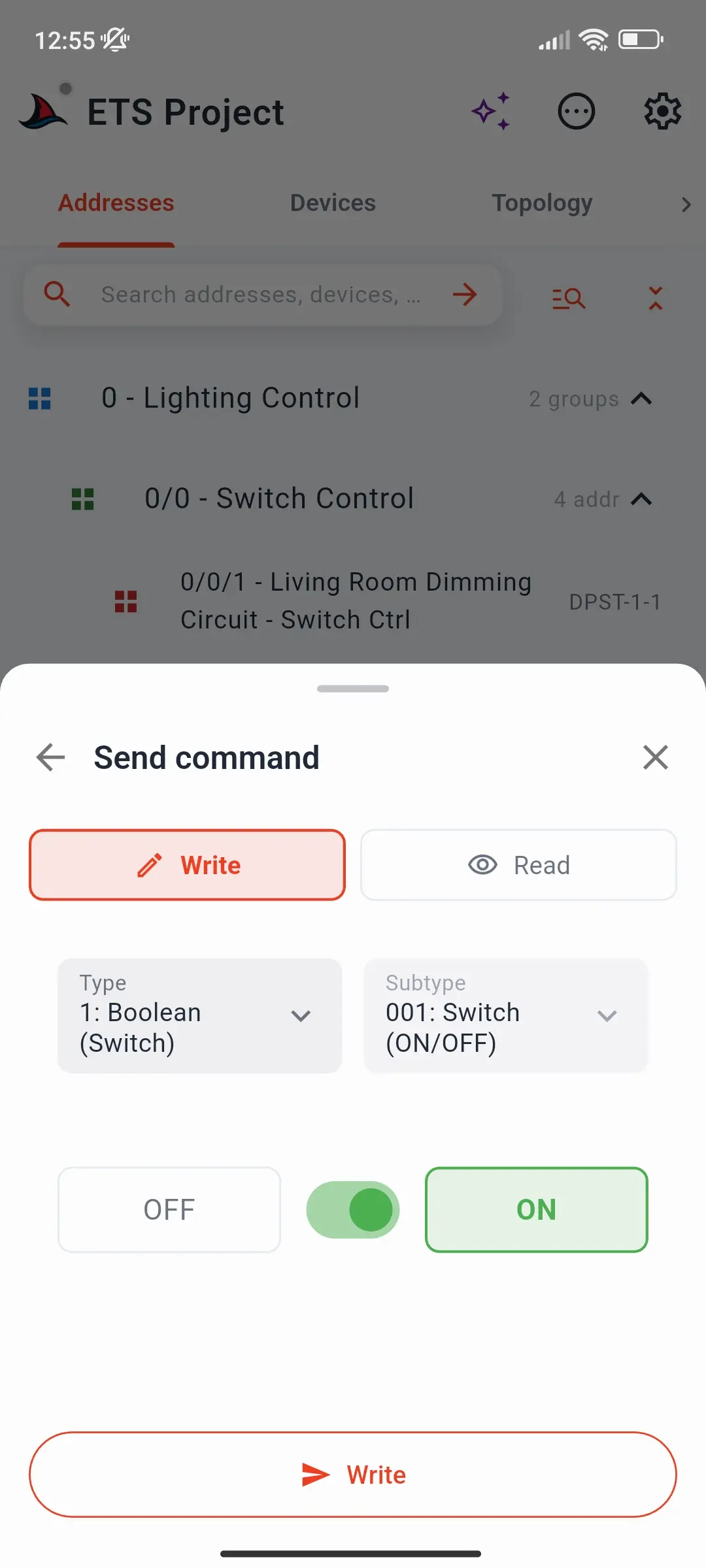
- Ihr Detailblatt zeigt die Adresse, den Namen und den Datentyp. Tippen Sie auf Befehl senden und wählen Sie dann Schreiben oder Lesen.
- Der Datentyp ist bereits aus dem Projekt festgelegt, sodass Sie die richtige Eingabe erhalten: einen Ein-/Ausschalter, einen Schieberegler, einen Farbauswähler oder ein Zahlenfeld.
- Tippen Sie unten auf Schreiben (oder Lesen). Antworten auf eine Leseanfrage erscheinen direkt im Blatt.
Der Befehlseditor
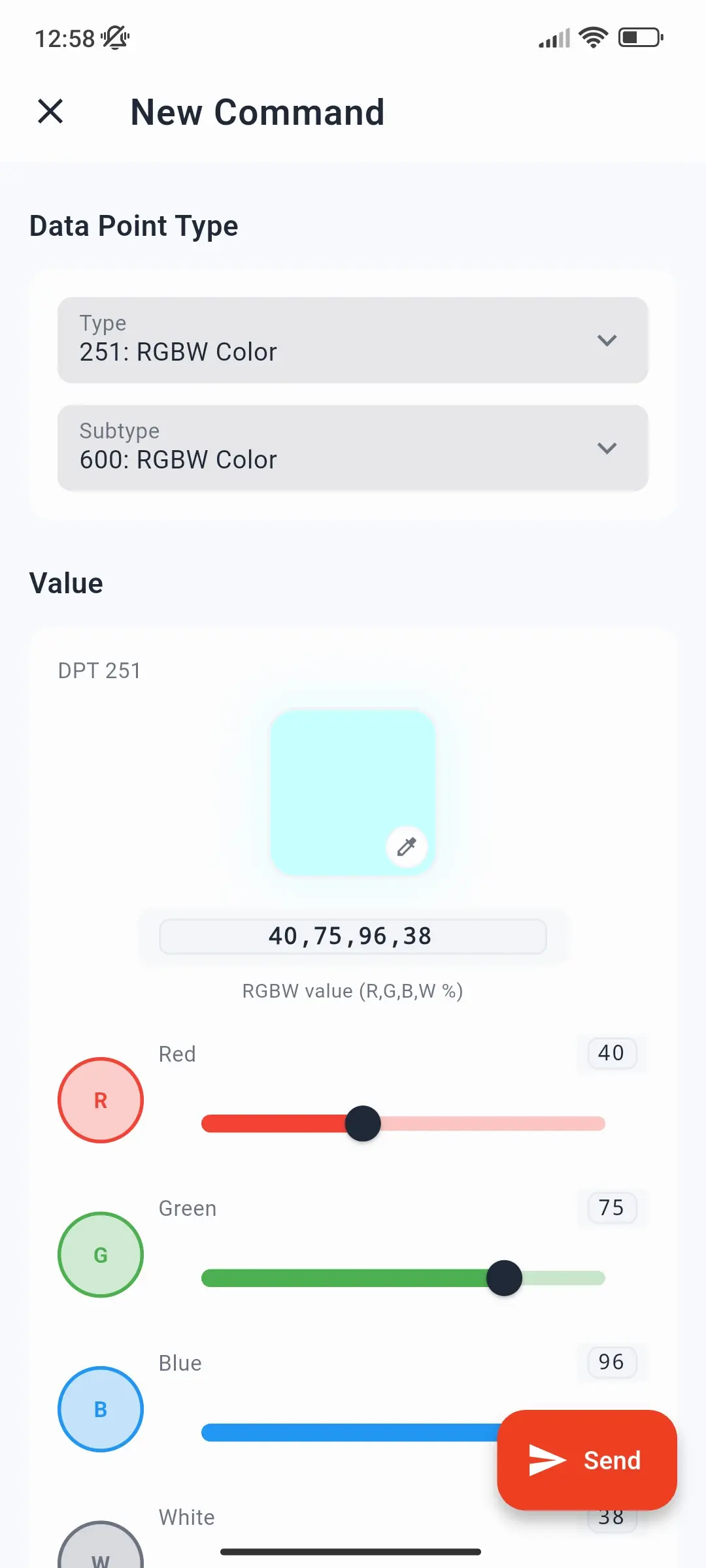
Der Editor sendet an jede Gruppenadresse, mit voller Kontrolle über den Datentyp.
Starten Sie den Monitor auf der Monitor-Seite. Die grüne Starttaste verwandelt sich in eine rote Senden-Taste.
Tippen Sie auf Senden, um das Schnell senden-Blatt zu öffnen, und tippen Sie dann auf Neuer Befehl.
Füllen Sie den Komponisten aus:
Feld Beschreibung Gruppenadresse (GA) Geben Sie es ein, z. B. 1/2/3, oder tippen Sie auf das Suche-Symbol, um eines aus Ihrem Projekt auszuwählenSchreiben / Lesen Senden Sie einen Wert oder fordern Sie den aktuellen an Datenpunkttyp (DPT) Typ und Untertyp, z. B. 1: Boolean / 001: Schalter. Wird automatisch ausgefüllt, wenn Sie eine Adresse aus dem Projekt auswählen Wert Für eine Schreiboperation: eine Eingabe, die dem Datapoint-Typ entspricht Tippen Sie auf Senden. Der Befehl erscheint sofort in der Monitorliste.
Senden-Schaltfläche ausgegraut? Eine Bus-Monitor-Sitzung ist nur zum Empfangen. Starten Sie den Monitor im Gruppenmonitor-Modus, um senden zu können.
Erneut mit einem Fingertipp senden: Schnell senden
Jeder Befehl, den Sie vom Monitor aus senden, wird unter ZULETZT in der Schnell senden-Tabelle aufgeführt:
- Tippen Sie auf einen zuletzt verwendeten Befehl, um ihn sofort erneut zu senden.
- Lang drücken, um den Editor mit allen ausgefüllten Informationen zu öffnen - Wert ändern und senden.
Von einem Telegramm im Monitor
- Tippen Sie auf ein beliebiges Telegramm in der Monitor-Liste, um dessen Details zu öffnen.
- Tippen Sie auf Schreiben, um den Editor mit der Gruppenadresse und dem Datentyp aus dem Telegramm zu öffnen, oder auf Lesen, um sofort eine Leseanforderung zu senden.
Von einem Gerät, ohne ein Projekt
Wenn Sie ein Gerät auf Diagnose → Prüfen gelesen haben, listet dessen Assoziationen-Registerkarte die Gruppenadressen auf, die es verwendet. Tippen Sie auf eine, um Lesen oder Schreiben zu senden. Ohne ein Projekt kennt SharKNX den Datapunkt-Typ nicht, sodass die Wert-Eingabe der Größe des Geräteobjekts entspricht - ein Ein/Aus-Schalter für 1 Bit, ein Zahlen- oder Hex-Feld für größere Objekte. Siehe Kommunikationsobjekte eines Geräts auslesen.
Andere Möglichkeiten zu senden
- Shark Hunts - Befehle und Sequenzen einmal speichern und bei jedem Besuch mit einem Tippen ausführen. Siehe Einen Shark Hunt erstellen.
- Assistent - Anfragen eingeben wie Read 1/2/3 oder Gruppenadressen aus Ihrem Projekt nach Namen wechseln - siehe Den Assistenten verwenden.
Leseanfragen
Ein Lesevorgang fragt das Gerät, das den Gruppenadresszustand hält, nach seinem aktuellen Wert. Die Antwort erscheint in der Monitorliste und - wenn Sie vom Sendebefehlsblatt des Projekts lesen - auch direkt im Blatt. Wenn keine Antwort eintrifft, prüfen Sie, ob ein Gerät an dieser Gruppenadresse sein Lesen-Flag gesetzt hat.
KNX Data Secure Gruppenadressen
Gesicherte Gruppenadressen benötigen eine Absenderadresse, der die empfangenden Geräte vertrauen - andernfalls ignorieren sie Ihren Befehl stillschweigend. Richten Sie diese auf der KNX Secure Sender-Seite ein, bevor Sie senden. Auf einem KNX IP Secure-Tunnel wird immer die eigene Adresse des Tunnels als Absender verwendet. Siehe KNX Data Secure einrichten und KNX Data Secure.
Fehlerbehebung
| Problem | Was zu prüfen ist |
|---|---|
| Auf dem Bus passiert nichts | Überprüfen Sie, ob das richtige Gateway verbunden ist und die Gruppenadresse korrekt ist. Beobachten Sie den Monitor - Ihr Befehl sollte dort erscheinen. |
| Das Gerät reagiert nicht | Die Gruppenadresse ist möglicherweise nicht mit dem Gerät verknüpft oder der Wert stimmt nicht mit dem Datentyp des Datenpunkts überein. Überprüfen Sie bei einem Projekt die Adresse auf der Projektverbindungen. |
| Ein Lesevorgang erhält keine Antwort | Kein Gerät unter dieser Gruppenadresse hat das Flag Lesen gesetzt. |
| Ein gesicherter Befehl wird ignoriert | Die Empfänger vertrauen der Absenderadresse nicht - siehe KNX Data Secure. |
| Die Paywall erscheint beim Senden | Die 3 täglichen Sendungen des kostenlosen Plans sind aufgebraucht; sie werden morgen zurückgesetzt. |
