SharKNX envía comandos de Escribir (establecer un valor) y solicitudes de Leer (pedir el valor actual) a cualquier dirección de grupo KNX. Esta guía muestra todas las formas de enviar, desde un solo toque en tu proyecto ETS hasta el compositor de comandos completo, y cómo reenviar un comando con un solo toque.
Antes de comenzar
- Conéctate a un gateway KNX - ver Cómo conectarse a un Gateway KNX. Si no estás conectado cuando envíes, SharKNX te pedirá que elijas un gateway.
- (Recomendado) Carga tu proyecto ETS, para que las direcciones de grupo tengan nombres y el tipo de punto de datos correcto - ver Cómo cargar un proyecto ETS.
Plan gratuito: 3 envíos por día - tanto lecturas como escrituras cuentan. Las suscripciones y el acceso de por vida permiten enviar sin límites. Ver Planes de Suscripción.
¿Qué forma de enviar?
| Quieres… | Usar |
|---|---|
| Cambiar o leer algo de tu proyecto | La hoja de comando Enviar del proyecto |
| Enviar a cualquier dirección, con o sin un proyecto | El creador de comandos |
| Repetir un comando que acabas de enviar | Envío rápido |
| Responder un telegrama que ves en el monitor | Los detalles del telegrama |
| Probar un dispositivo cuando no tienes proyecto | Inspeccionar → Asociaciones |
| Ejecutar los mismos comandos en cada visita | Cómo crear una Shark Hunt |
Desde tu proyecto ETS
La manera más rápida cuando un proyecto está cargado - y el monitor no necesita estar funcionando.
- En la página Proyecto, toca una dirección de grupo en la pestaña Direcciones - o en los Objetos de comunicación de un dispositivo.
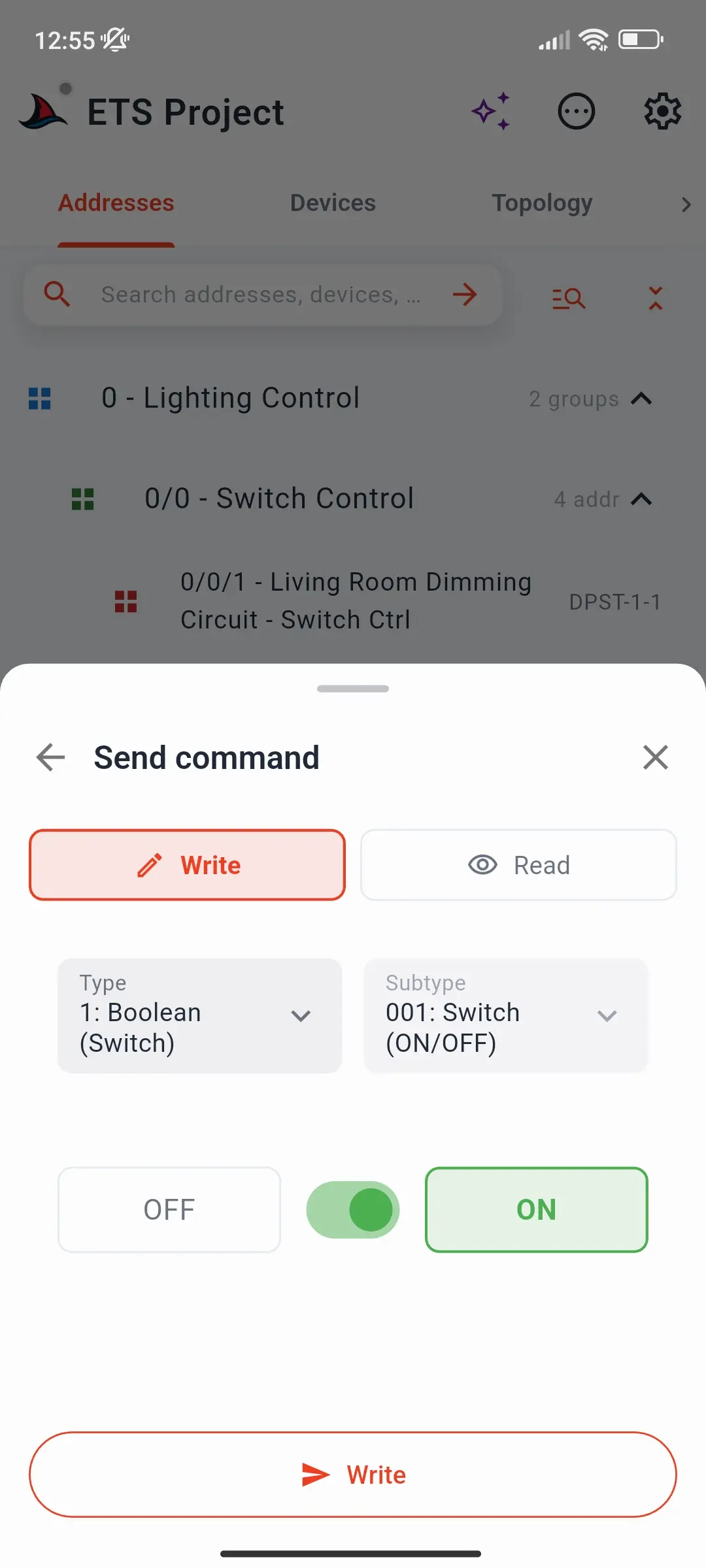
- Su hoja de detalles muestra la dirección, el nombre y el tipo de punto de datos. Toca Enviar comando, luego elige Escribir o Leer.
- El tipo de punto de datos ya está configurado desde el proyecto, por lo que obtienes la entrada correcta: un interruptor de encendido/apagado, un control deslizante, un selector de color, un campo numérico.
- Toca Escribir (o Leer) en la parte inferior. Las respuestas a una lectura aparecen directamente en la hoja.
El compositor de comandos
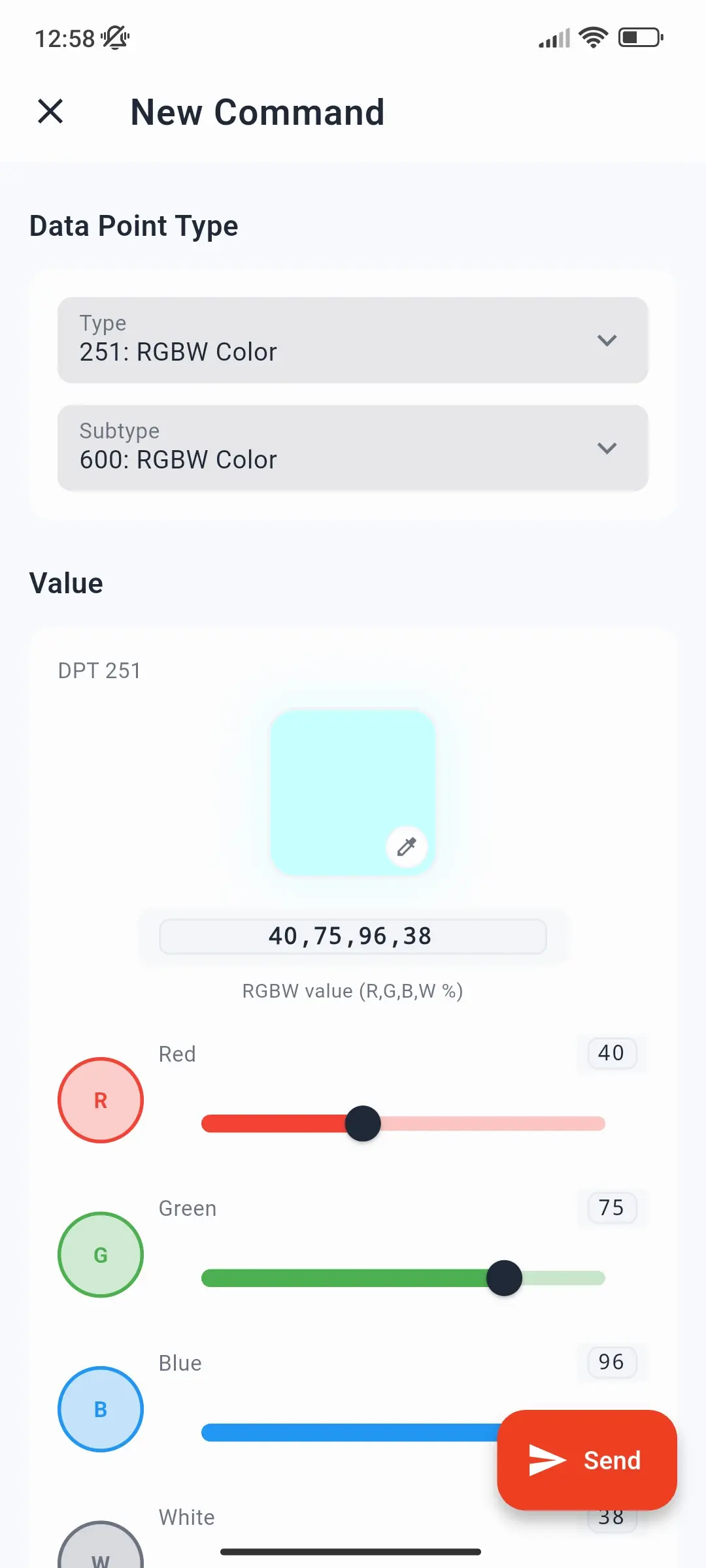
El compositor envía a cualquier dirección de grupo, con control total sobre el tipo de punto de datos.
Inicia el monitor en la página Monitor. El botón verde de inicio se convierte en un botón rojo de Enviar.
Toca Enviar para abrir la hoja Envío rápido, luego toca Nuevo comando.
Rellena el compositor:
Campo Descripción Dirección de grupo (GA) Escríbelo, por ejemplo 1/2/3, o toca el icono de Buscar para seleccionar uno de tu proyectoEscribir / Leer Envía un valor, o solicita el actual Data Point Type (DPT) Tipo y subtipo, por ejemplo 1: Booleano / 001: Interruptor. Se completa automáticamente cuando eliges una dirección del proyecto Valor Para un escribir: una entrada que coincida con el tipo de punto de datos Toca Enviar. El comando aparece en la lista del monitor de inmediato.
¿Botón de enviar deshabilitado? Una sesión de Monitor de Bus es solo de recepción. Inicia el monitor en modo Monitor de Grupo para enviar.
Reenviar con un toque: Envío rápido
Cada comando que envías desde el monitor se lista bajo RECIENTES en la hoja Envío rápido:
- Toca un comando reciente para enviarlo de nuevo inmediatamente.
- Mantén presionado para abrir el compositor con todo completado: cambia el valor y envía.
Desde un telegrama en el monitor
- Toca cualquier telegrama en la lista del monitor para abrir sus detalles.
- Toca Escribir para abrir el compositor con la dirección de grupo y el tipo de punto de datos tomados del telegrama, o Leer para enviar una solicitud de lectura de inmediato.
Desde un dispositivo, sin un proyecto
Cuando hayas leído un dispositivo en Diag. → Insp., su pestaña Asociaciones lista las direcciones de grupo que utiliza. Toca una para enviar Leer o Escribir. Sin un proyecto, SharKNX no conoce el tipo de punto de datos, por lo que la entrada de valor coincide con el tamaño del objeto del dispositivo: un interruptor de encendido/apagado para 1 bit, un campo numérico o hexadecimal para objetos más grandes. Consulta Cómo inspeccionar los objetos de comunicación de un dispositivo.
Otras formas de enviar
- Shark Hunts - guarda comandos y secuencias una vez y ejecútalos con un solo toque en cada visita. Consulta Cómo crear una Shark Hunt.
- Asistente - escribe solicitudes como Leer 1/2/3, o cambia direcciones de grupo por nombre desde tu proyecto - consulta Cómo usar el asistente.
Solicitudes de lectura
Una lectura pide al dispositivo que sostiene el estado de una dirección de grupo que responda con su valor actual. La respuesta aparece en la lista del monitor y, cuando se lee desde la hoja de comando Enviar del proyecto, también directamente en la hoja. Si no llega ninguna respuesta, comprueba que algún dispositivo en esa dirección de grupo tenga su bandera Leer activada.
Direcciones de grupo KNX Data Secure
Las direcciones de grupo aseguradas necesitan una dirección de remitente que los dispositivos receptores confíen; de lo contrario, ignoran silenciosamente su comando. Configúrelo en la página Remitentes KNX Secure antes de enviar. En un túnel KNX IP Secure, siempre se utiliza la propia dirección del túnel como remitente. Consulta Cómo configurar KNX Data Secure y KNX Data Secure.
Solución de problemas
| Problema | Qué verificar |
|---|---|
| No sucede nada en el bus | Comprueba que la pasarela correcta esté conectada y que la dirección del grupo sea correcta. Mire el monitor: su comando debería aparecer allí. |
| El dispositivo no reacciona | La dirección del grupo puede no estar vinculada al dispositivo, o el valor no coincide con su tipo de punto de datos. Con un proyecto, verifique la dirección en la Conexiones del proyecto. |
| Una lectura no recibe respuesta | Ningún dispositivo en esa dirección de grupo tiene la bandera Leer activada. |
| Un comando seguro es ignorado | Los receptores no confían en la dirección del remitente - consulta KNX Data Secure. |
| El muro de pago aparece al enviar | Se han utilizado los 3 envíos diarios del plan gratuito; se restablecerán mañana. |
