SharKNX abre tu proyecto ETS (.knxproj) en el teléfono, tableta o PC y lo convierte en una herramienta práctica para trabajar en la instalación. Puedes explorar toda la instalación, ver cómo se conectan los dispositivos y enviar comandos. También puedes comprobar y poner en servicio dispositivos, y leer tablas de filtros de acopladores, todo sin un portátil con ETS. Esta página explica qué hace SharKNX con tu proyecto y qué deja deliberadamente en manos de ETS.
El archivo del proyecto permanece intacto
Cargar un archivo .knxproj en SharKNX es solo lectura. SharKNX lee el archivo, extrae lo que necesita y nunca escribe en él, así que no puede dañar tu proyecto ni crear conflictos de versiones con ETS. SharKNX no se conecta a ETS ni necesita una licencia de ETS.
Se admiten proyectos protegidos con contraseña - SharKNX te pide la contraseña del proyecto al cargarlo.
El panel del proyecto y el Archivo
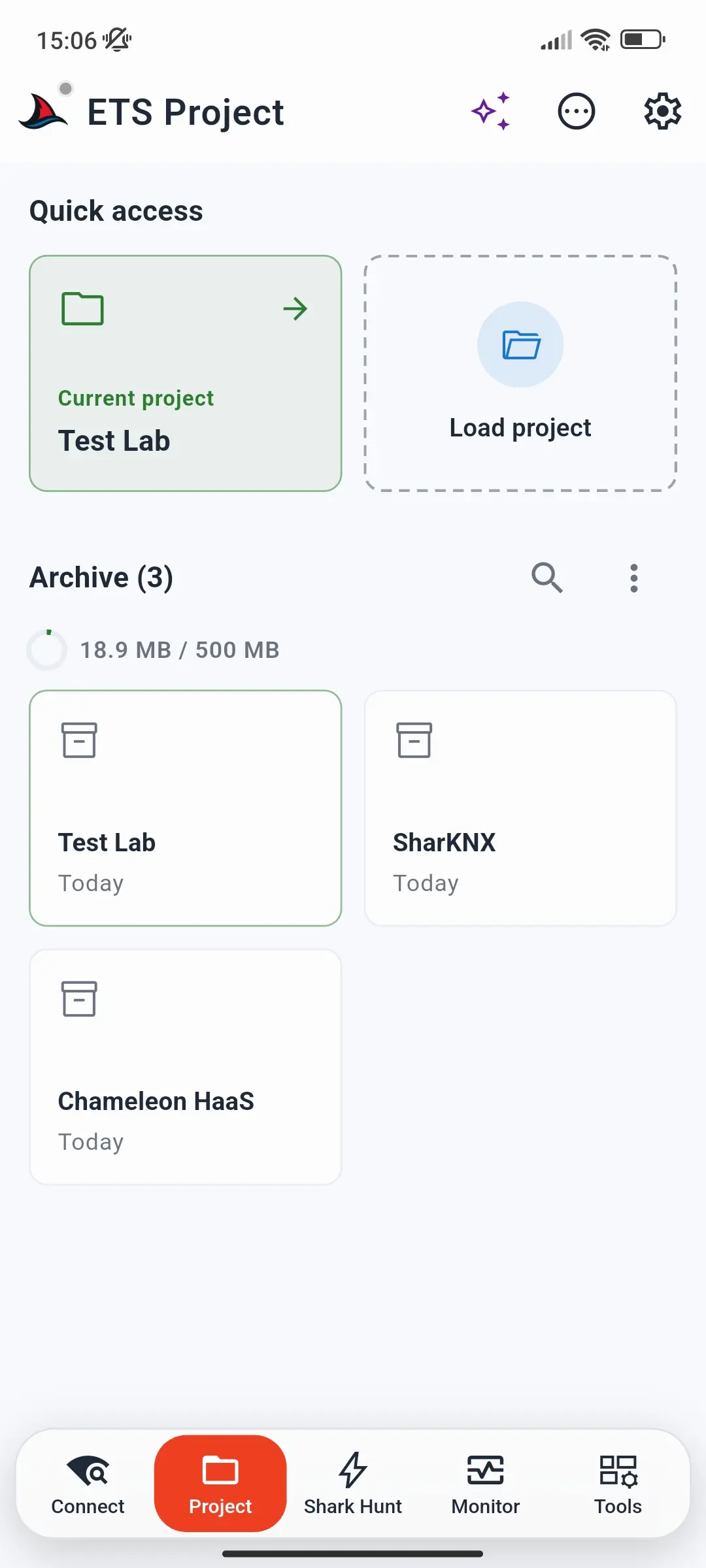
La página Proyecto se abre en el panel del proyecto. En Acceso rápido puedes volver al proyecto actual o tocar Cargar proyecto para abrir otro.
Todos los proyectos que cargas también se guardan en el Archivo del panel. Puedes volver a abrirlos con un toque, aunque el archivo original ya no esté en tu dispositivo. Desde el Archivo puedes:
- usa Buscar para encontrar proyectos archivados;
- abrir los detalles de un proyecto - por ejemplo, cuándo se creó, cuántas áreas, líneas, dispositivos y direcciones de grupo tiene, y su formato de direcciones de grupo;
- guardar una copia del archivo
.knxprojoriginal o quitar un proyecto del Archivo.
El Archivo puede contener proyectos de hasta 500 MB - consulta Límites.
Explora toda la instalación
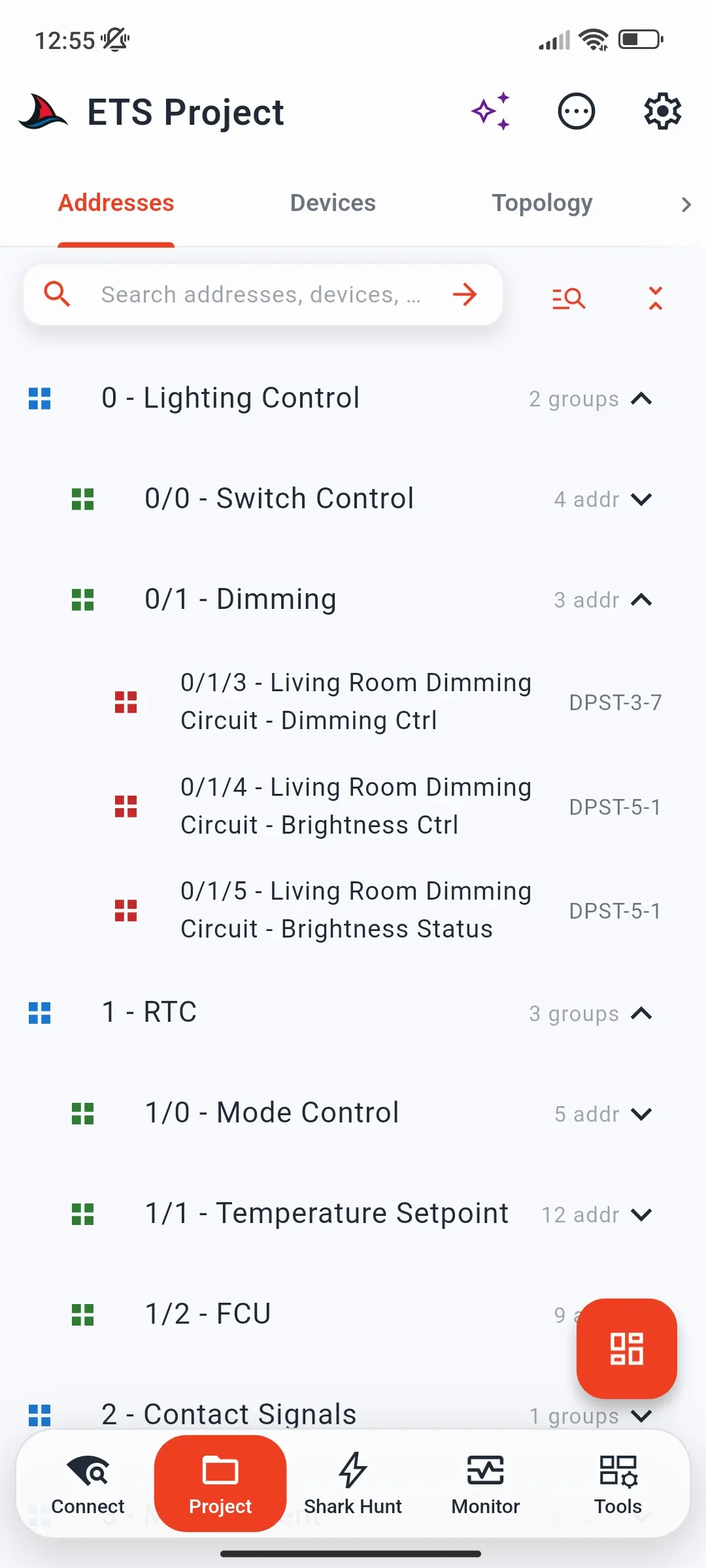
Al cargarlo, el proyecto se abre en cuatro pestañas que reflejan ETS:
| Pestaña | Contenido |
|---|---|
| Direcciones | Direcciones principales, de grupo medio y de grupo, con nombres y tipos de punto de datos |
| Dispositivos | Todos los dispositivos con dirección individual, fabricante y producto |
| Topología | Áreas, líneas y dispositivos de cada línea |
| Edificios | Edificios, plantas, habitaciones y sus funciones y dispositivos |
Los textos proporcionados por los fabricantes - como los nombres de los objetos de comunicación - pueden mostrarse en cualquiera de los 24 idiomas que admite ETS; consulta Cómo cargar un proyecto ETS.
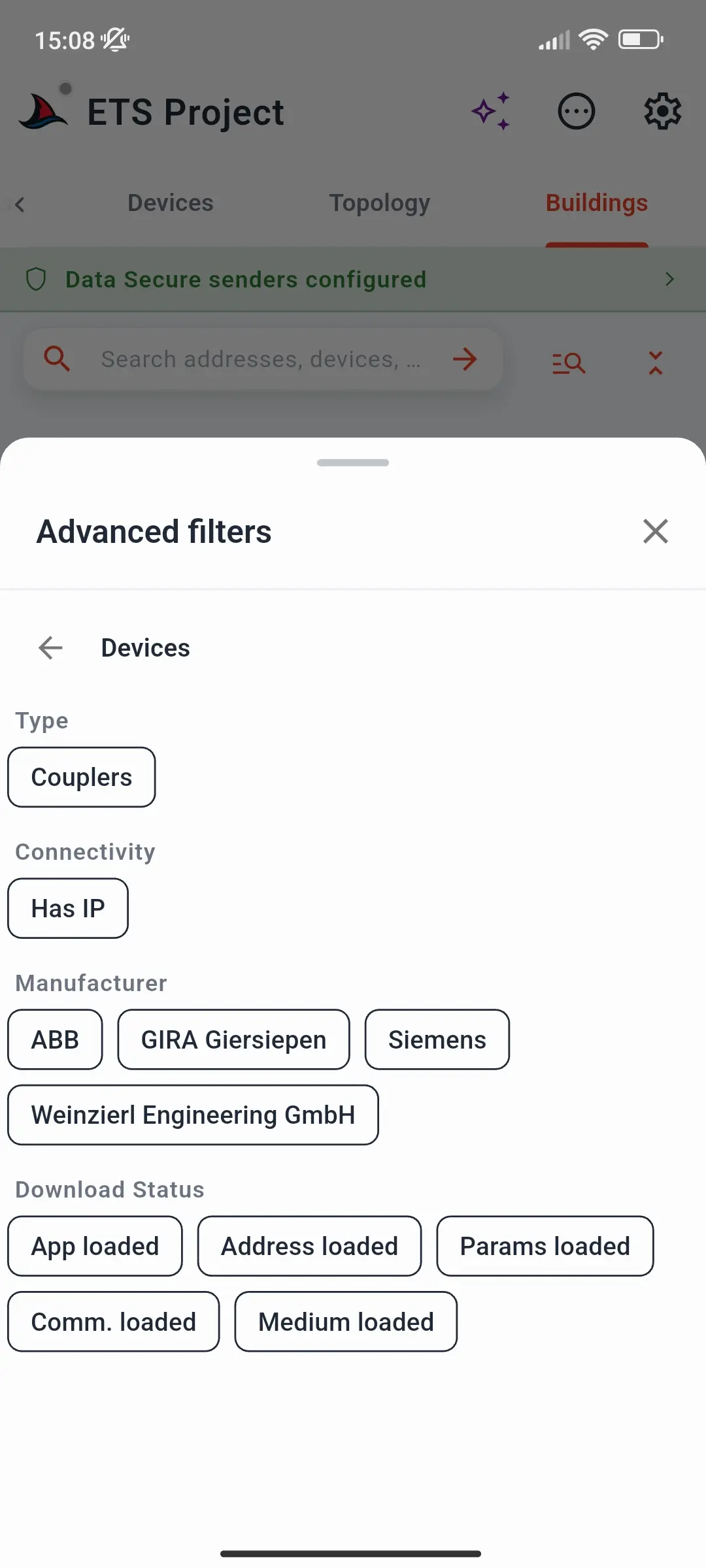
La barra de búsqueda encuentra direcciones, dispositivos y nombres en todo el proyecto. Los filtros avanzados permiten acotar aún más cada pestaña:
- Direcciones - solo direcciones de grupo KNX Data Secure o determinados tipos de punto de datos
- Dispositivos - solo acopladores, dispositivos con configuración IP o de determinados fabricantes
- Dispositivos y Topología - el estado de descarga ETS: indica si se han descargado en cada dispositivo su dirección individual, programa de aplicación, parámetros, direcciones de grupo y configuración del medio
- Edificios - determinados tipos de espacio o función, y solo espacios que contengan funciones o dispositivos
El filtro del estado de descarga es especialmente útil durante la puesta en servicio: filtra los dispositivos cuyo programa de aplicación aún no se ha descargado y tendrás una lista de tareas para la instalación.
Consulta cómo se conecta todo
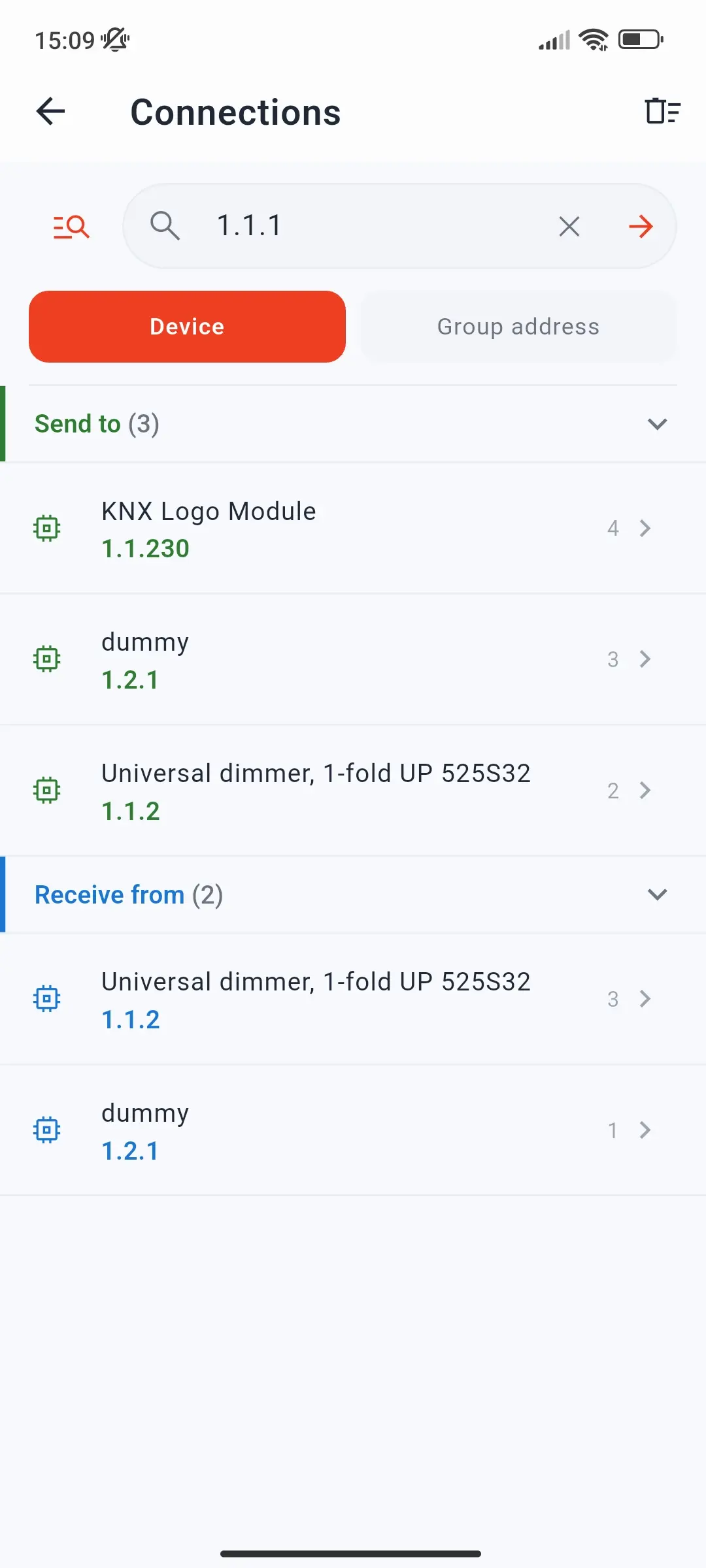
La página Conexiones responde a una pregunta para la que normalmente necesitas ETS: ¿quién se comunica con quién? Ábrela desde el menú Acciones o desde la ficha de cualquier dispositivo.
- Por dirección de grupo - introduce una dirección como
1/2/3para ver sus emisores, receptores y dispositivos bidireccionales. - Por dispositivo - introduce una dirección individual como
1.1.5para ver a qué dispositivos envía, de cuáles recibe y seguir las rutas de conexión entre dispositivos.
Es la forma más rápida de averiguar por qué un pulsador no enciende una luz o qué dispositivos se verán afectados antes de cambiar algo. Consulta la Conexiones del proyecto para ver todo lo que muestra.
Envía comandos desde el proyecto
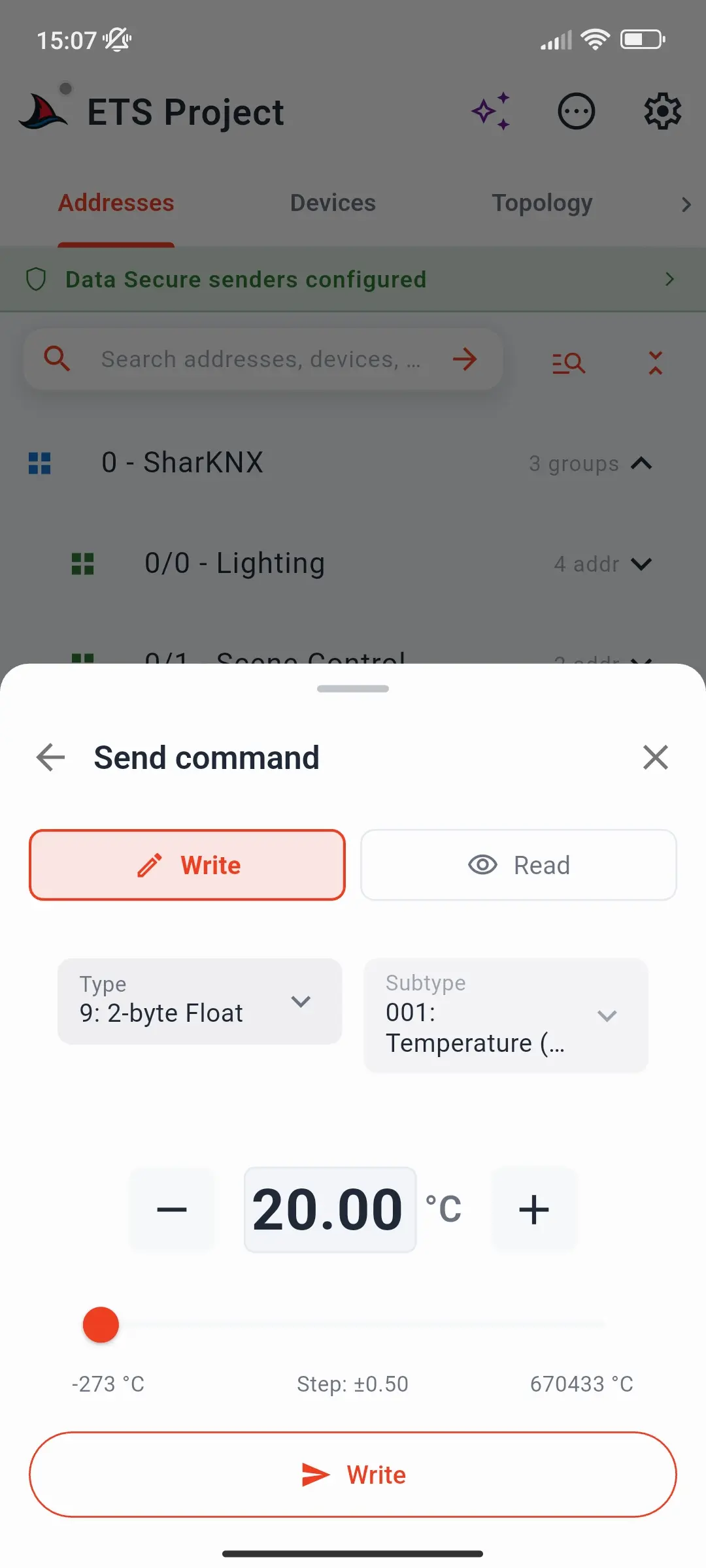
Toca una dirección de grupo para ver sus detalles - dirección, nombre y tipo de punto de datos - y luego toca Enviar comando. Elige Escribir o Leer y envía. El tipo de punto de datos procede del proyecto, así que aparece la entrada adecuada - un interruptor, un control deslizante o un selector de color - sin que tengas que elegirla. Las respuestas a una lectura aparecen en la misma hoja. No hace falta iniciar una sesión del monitor.
Para las direcciones de grupo seguras, SharKNX cifra el comando con la clave de grupo del proyecto - consulta KNX Data Secure.
Comprueba y pon en servicio dispositivos
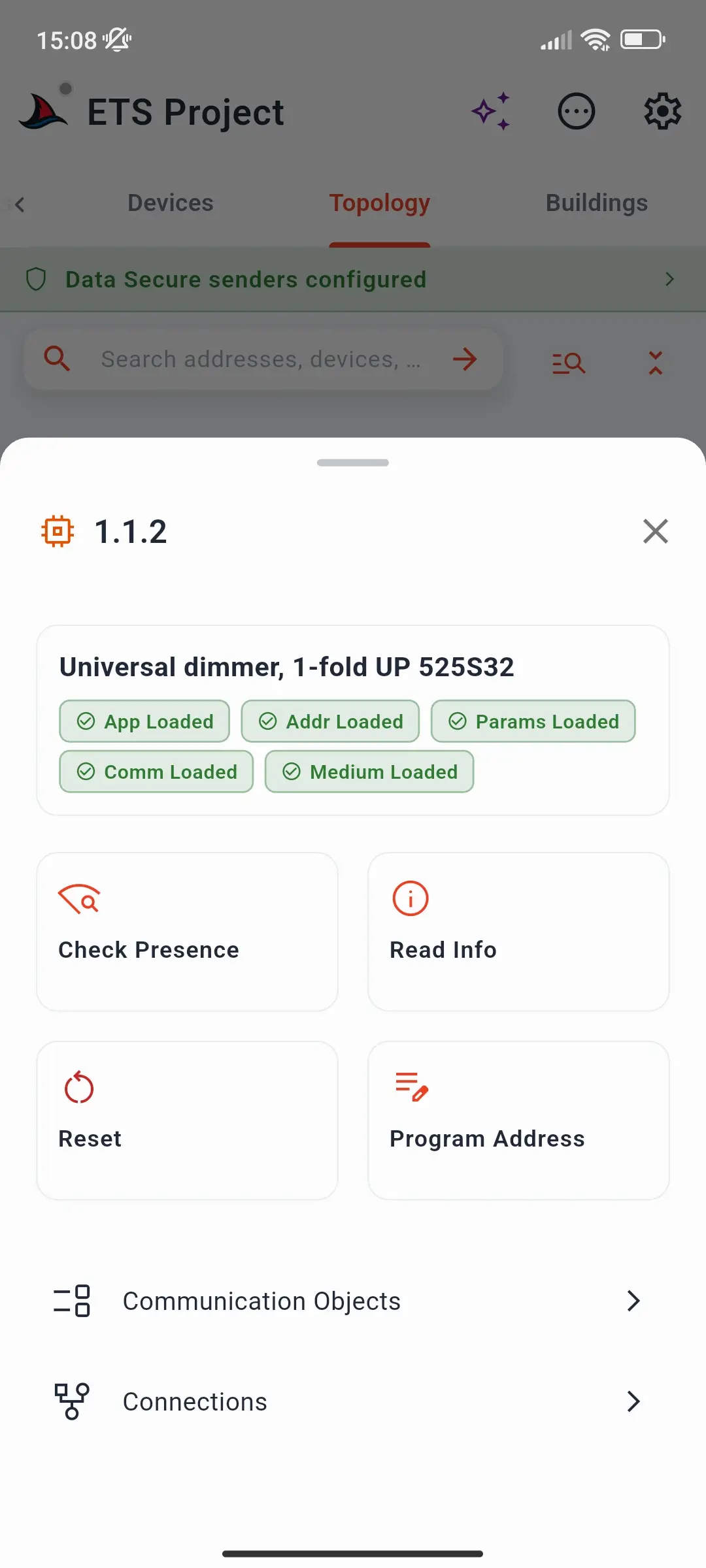
Toca un dispositivo en la pestaña Dispositivos, Topología o Edificios para abrir su ficha. Muestra el estado de descarga ETS con las etiquetas App, Addr, Params, Comm y Medium Loaded. Si hay un gateway conectado, también puedes:
- Verif. presencia - confirmar que el dispositivo responde en el bus
- Leer Info - consultar su identidad, hardware, firmware y estado
- Reset - reiniciar el dispositivo
- Programar dirección - cuando se te indique, pulsa el botón de programación del dispositivo y SharKNX escribirá la dirección del proyecto
- abrir sus objetos de comunicación y sus Conexiones
Como la dirección de destino procede del proyecto, poner en servicio un dispositivo nuevo consiste en tocarlo y pulsar su botón de programación. Consulta Cómo programar la dirección física de un dispositivo y Cómo inspeccionar los objetos de comunicación de un dispositivo.
Las operaciones con dispositivos son una función premium en Android, iOS y macOS - consulta Planes de Suscripción.
Lee las tablas de filtros de los acopladores
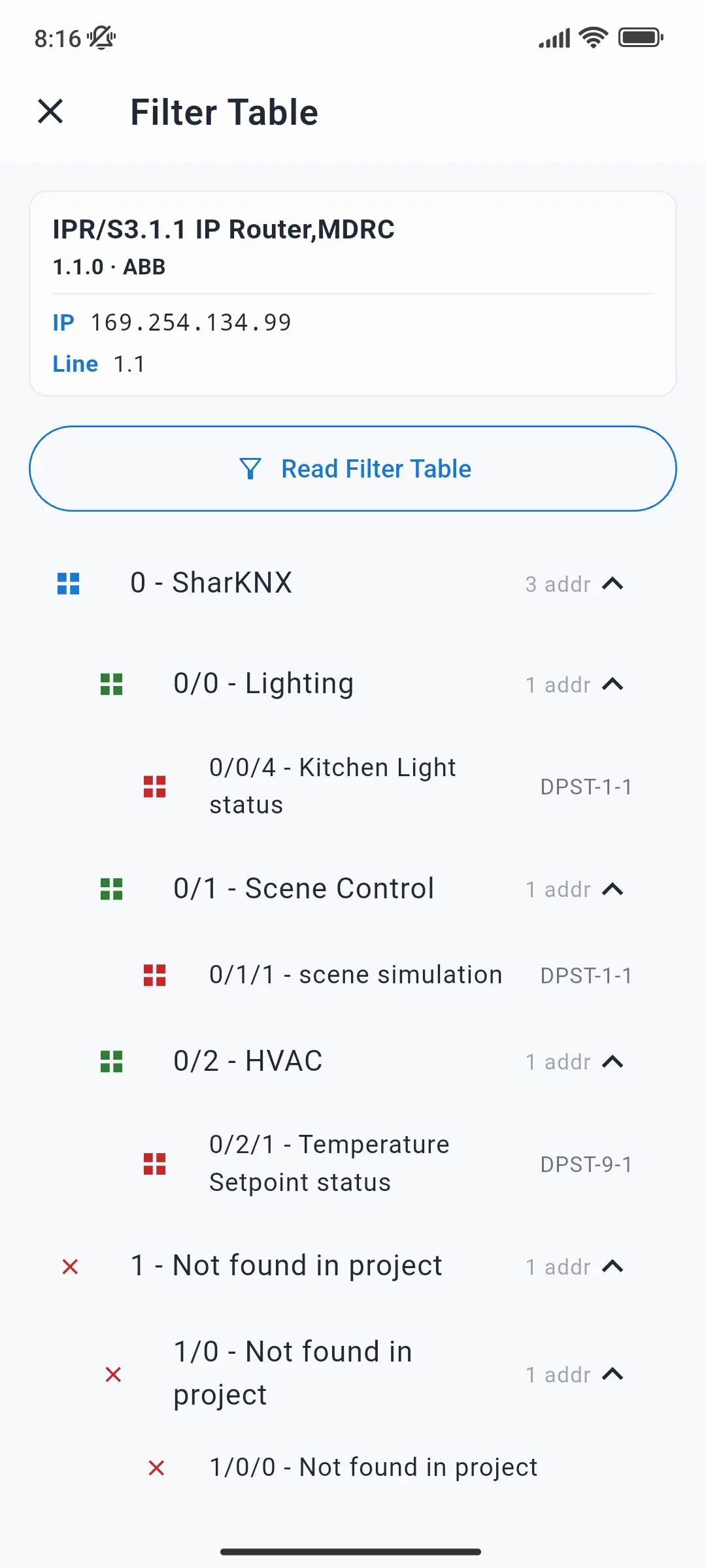
En los acopladores de línea e IP, la ficha del dispositivo ofrece Leer tabla de filtros. Se abre la página Tabla de filtros del acoplador; toca allí Leer tabla de filtros y SharKNX lee la tabla del dispositivo y muestra todas las direcciones de grupo que deja pasar, con los nombres del proyecto. Las direcciones que pasan por el acoplador pero no existen en el proyecto aparecen como No encontrado en el proyecto, lo que permite detectar restos de versiones anteriores. Si falta una dirección de grupo que esperabas encontrar, el acoplador la bloquea, una causa habitual de que los telegramas «desaparezcan» entre líneas. Consulta Cómo leer la tabla de filtros de un acoplador.
Objetos de comunicación
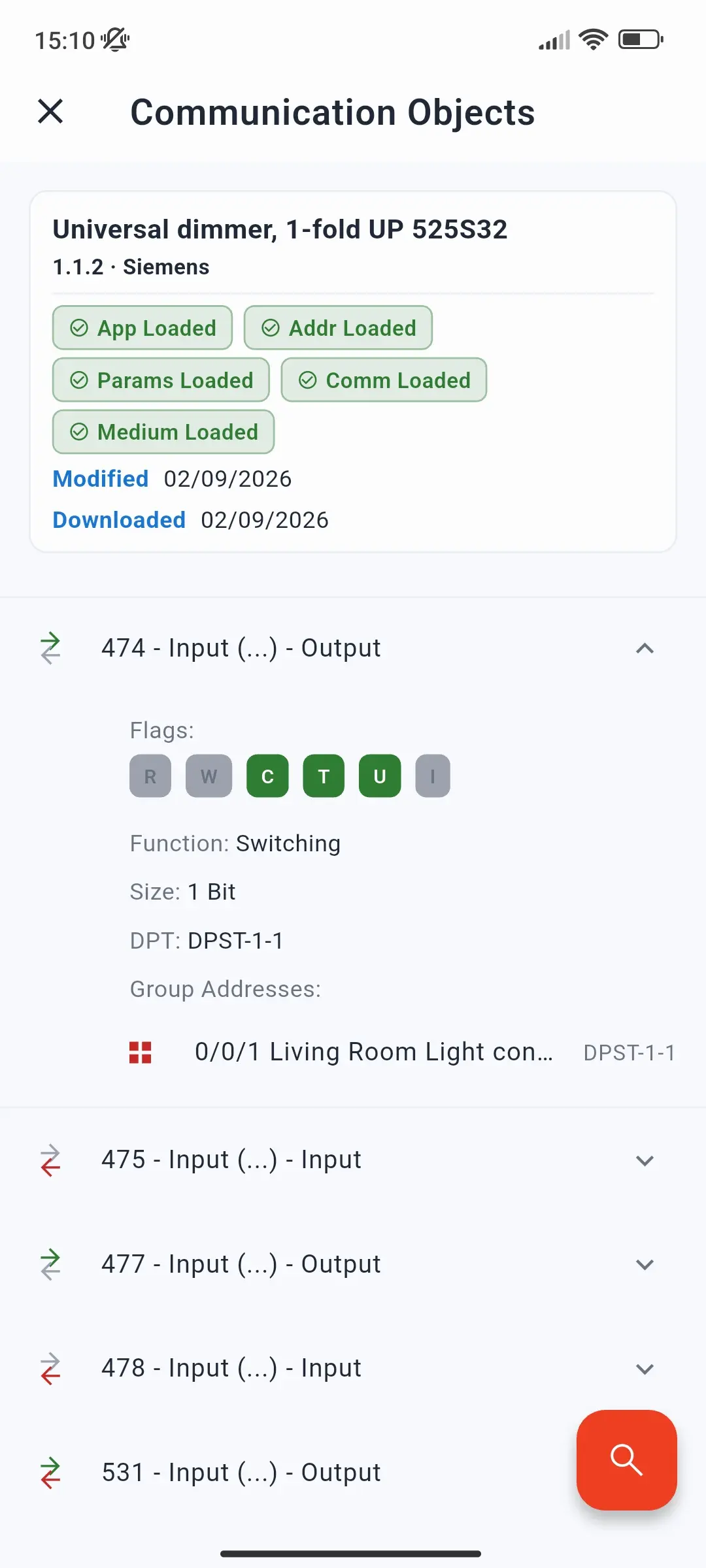
Cuando está activado Cargar objetos de comunicación en Referencia de Settings (la opción predeterminada), SharKNX también carga los objetos de comunicación de cada dispositivo vinculado a direcciones de grupo. Cada dispositivo tiene entonces una página con el número, nombre, función, indicadores, tamaño y direcciones de grupo vinculadas de cada objeto. Desde allí puedes enviar comandos directamente a esas direcciones.
Desactivar este ajuste acelera la carga y reduce el uso de memoria en proyectos muy grandes; todo lo demás se sigue cargando con normalidad.
Cómo usa tu proyecto el resto de SharKNX
- Monitor - los telegramas muestran los nombres de las direcciones de grupo y los valores decodificados en lugar del contenido hexadecimal. Si cargas un proyecto después de grabar, detén el monitor y usa Acciones → Aplicar datos del proyecto para identificar y decodificar los telegramas que ya aparecen en la lista.
- Shark Hunts - elige direcciones de grupo, dispositivos y espacios del edificio del proyecto al crear acciones. Consulta El concepto Shark Hunt.
- KNX Data Secure - las claves de grupo del proyecto se instalan automáticamente y los telegramas seguros se descifran en el monitor. Consulta KNX Data Secure.
- Asistente - las solicitudes como Read 1/2/3 y las preguntas sobre dispositivos y habitaciones se responden a partir del proyecto - consulta Cómo usar el asistente.
Lo que SharKNX no hace
SharKNX es una herramienta para el trabajo en campo, no sustituye a ETS:
- No cambia parámetros - los parámetros de los dispositivos solo se pueden cambiar y descargar con ETS.
- No descarga programas de aplicación - los dispositivos reciben su software de aplicación desde ETS.
- No modifica el proyecto - SharKNX nunca edita el archivo
.knxproj. Programar una dirección individual la escribe en el dispositivo del bus, no en el archivo.
Mantén actualizados los datos del proyecto
SharKNX utiliza la versión del proyecto que has cargado. Después de cambiarlo en ETS, expórtalo de nuevo y carga el archivo actualizado. Este sustituye al proyecto actual y se añade al Archivo.
Formatos compatibles
| Formato | Compatible |
|---|---|
.knxproj de ETS5 |
✅ |
.knxproj de ETS6 |
✅ |
| Proyectos protegidos con contraseña | ✅ - se solicita la contraseña al cargar |
Catálogos de productos .knxpkg y otros formatos ETS |
- |
Solo puede haber un proyecto activo a la vez; los demás esperan en el Archivo.
Más información
- Cómo cargar un proyecto ETS - paso a paso
- Página Project - todas las pestañas y botones
- Cómo enviar comandos KNX - todas las formas de enviar comandos en SharKNX
