SharKNX apre il progetto ETS (.knxproj) sul telefono, tablet o PC e lo trasforma in uno strumento pratico sul campo. Puoi esplorare l'impianto, vedere i collegamenti tra i dispositivi e inviare comandi. Puoi anche controllare e mettere in servizio i dispositivi e leggere le tabelle dei filtri degli accoppiatori, senza un portatile con ETS. Questa pagina spiega cosa fa SharKNX con il progetto e cosa lascia volutamente a ETS.
Il file del progetto resta intatto
Il caricamento di un file .knxproj in SharKNX è in sola lettura. SharKNX legge il file, ne estrae i dati necessari e non vi scrive mai, quindi non può danneggiare il progetto né creare conflitti di versione con ETS. SharKNX non si connette a ETS e non richiede una licenza ETS.
I progetti protetti da password sono supportati - SharKNX chiede la password del progetto durante il caricamento.
La dashboard del progetto e l'Archivio
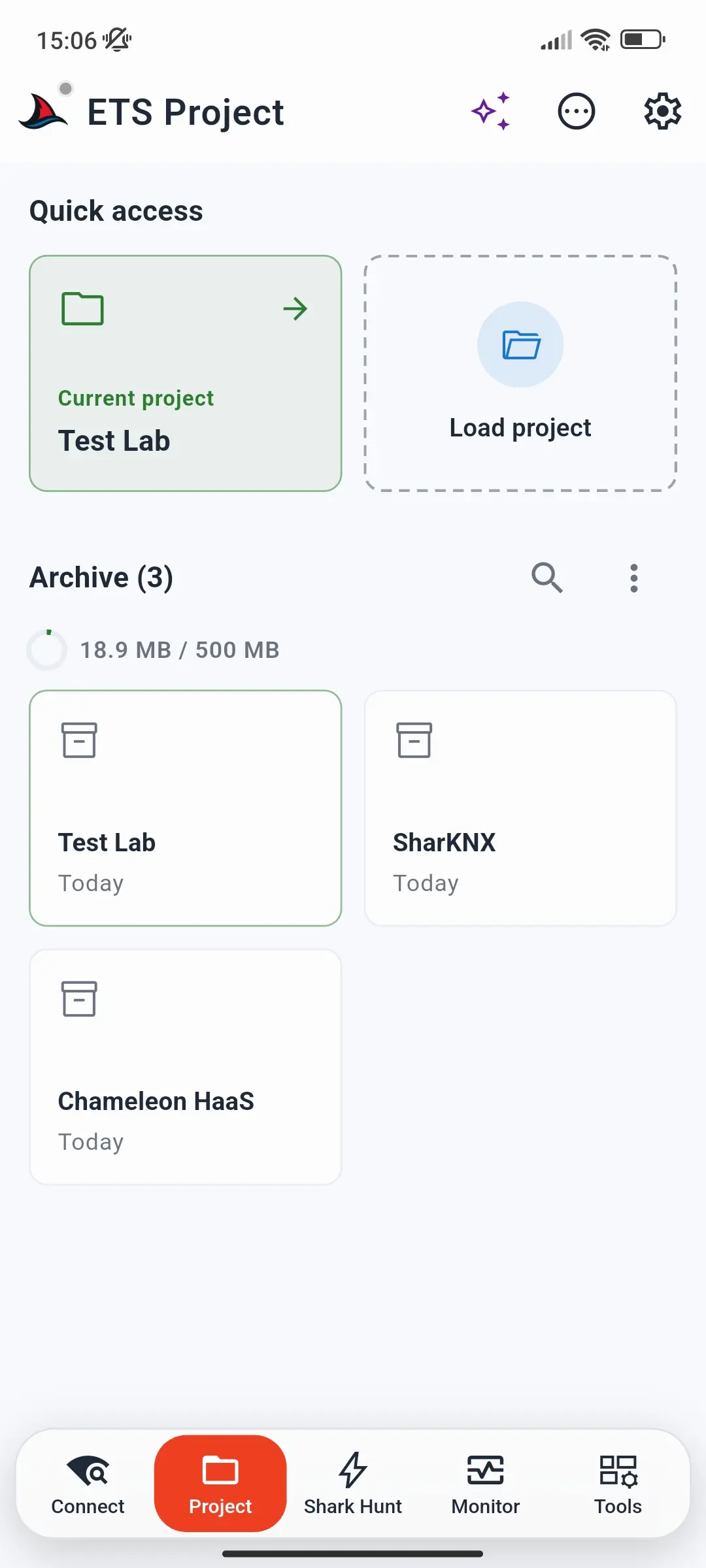
La pagina Progetto si apre nella dashboard del progetto. In Accesso rapido puoi tornare al progetto corrente o toccare Carica progetto per aprirne uno nuovo.
Ogni progetto caricato viene conservato anche nell'Archivio della dashboard. Puoi riaprirlo con un tocco, anche se il file originale non è più sul dispositivo. Dall'Archivio puoi:
- usa Cerca per trovare i progetti archiviati;
- aprire i dettagli di un progetto - come la data di creazione, il numero di aree, linee, dispositivi e indirizzi di gruppo e il formato degli indirizzi di gruppo;
- salvare una copia del file
.knxprojoriginale o rimuovere un progetto dall'Archivio.
L'Archivio può contenere progetti per un massimo di 500 MB - vedi Limiti.
Esplora tutto l'impianto
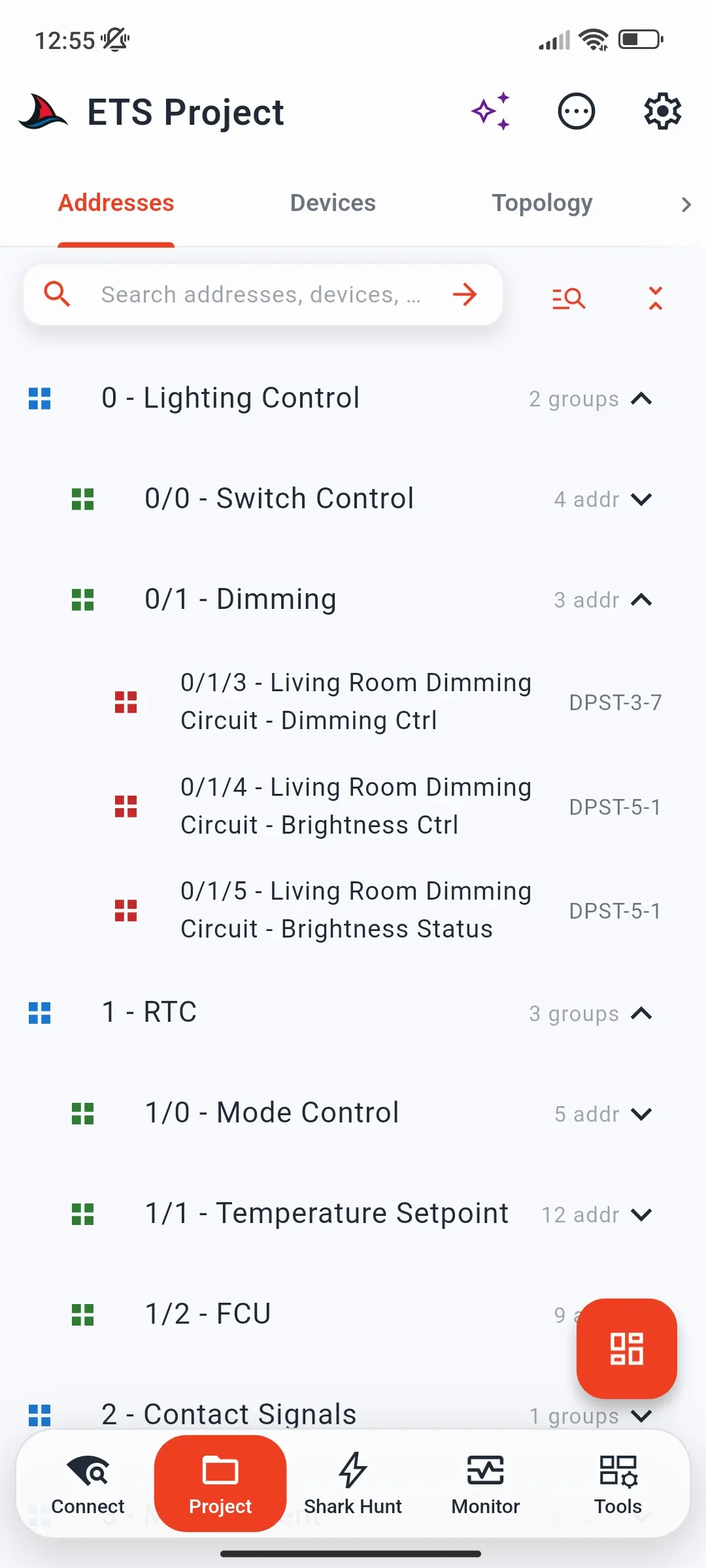
Una volta caricato, il progetto si apre in quattro schede che rispecchiano ETS:
| Scheda | Contenuto |
|---|---|
| Indirizzi | Indirizzi principali, intermedi e di gruppo con nomi e tipi di datapoint |
| Dispositivi | Tutti i dispositivi con indirizzo individuale, produttore e prodotto |
| Topologia | Aree, linee e dispositivi di ogni linea |
| Edifici | Edifici, piani, stanze e le relative funzioni e dispositivi |
I testi forniti dai produttori - come i nomi degli oggetti di comunicazione - possono essere visualizzati in una delle 24 lingue supportate da ETS; vedi Come Caricare un Progetto ETS.
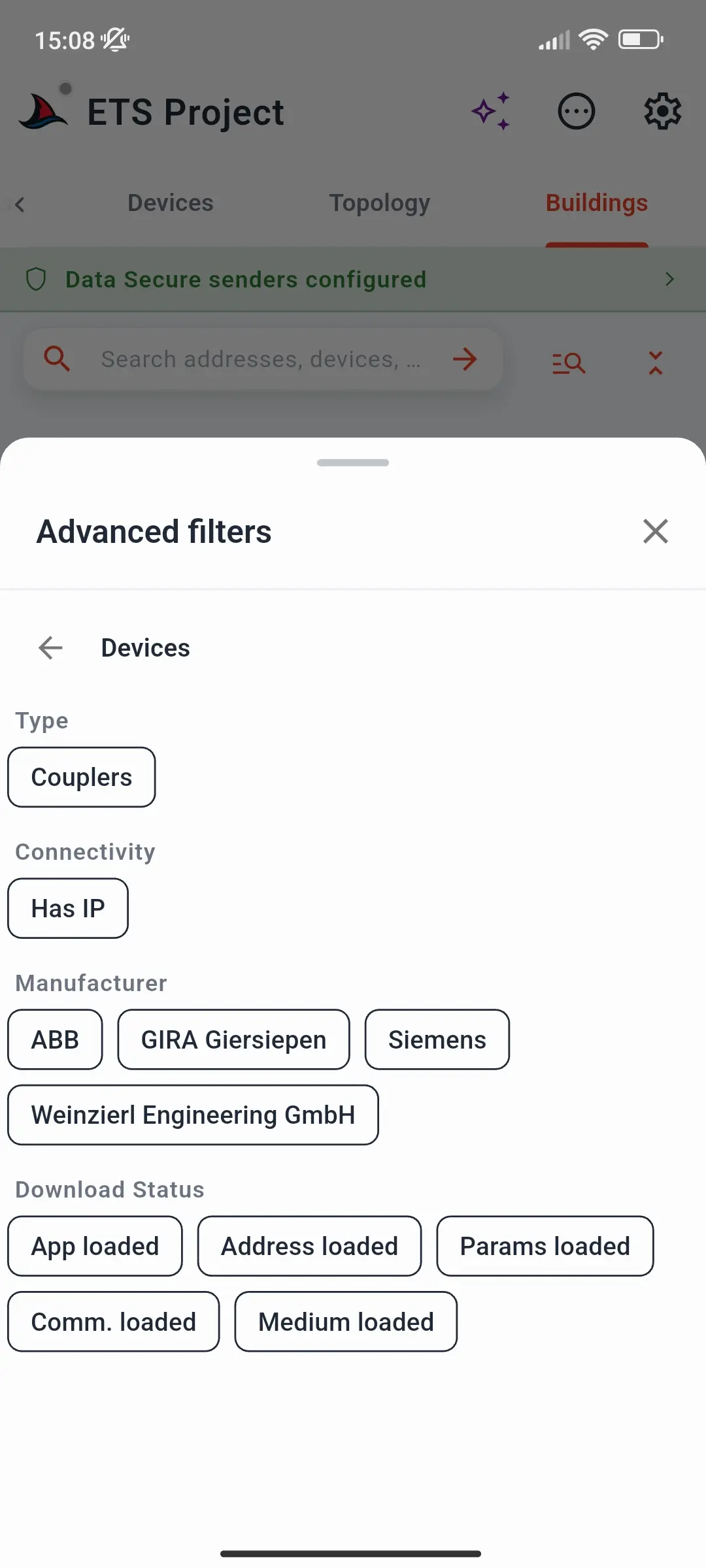
La barra di ricerca trova indirizzi, dispositivi e nomi in tutto il progetto. I filtri avanzati restringono ulteriormente ogni scheda:
- Indirizzi - solo indirizzi di gruppo KNX Data Secure o determinati tipi di datapoint
- Dispositivi - solo accoppiatori, dispositivi con configurazione IP o di determinati produttori
- Dispositivi e Topologia - lo stato download ETS: indica se l'indirizzo individuale, il programma applicativo, i parametri, gli indirizzi di gruppo e la configurazione del mezzo sono stati scaricati in ogni dispositivo
- Edifici - determinati tipi di spazio o funzione e solo gli spazi che contengono funzioni o dispositivi
Il filtro sullo stato di download è particolarmente utile durante la messa in servizio: filtra i dispositivi il cui programma applicativo non è ancora stato scaricato e ottieni la lista delle attività da svolgere sul posto.
Vedi come è collegato tutto
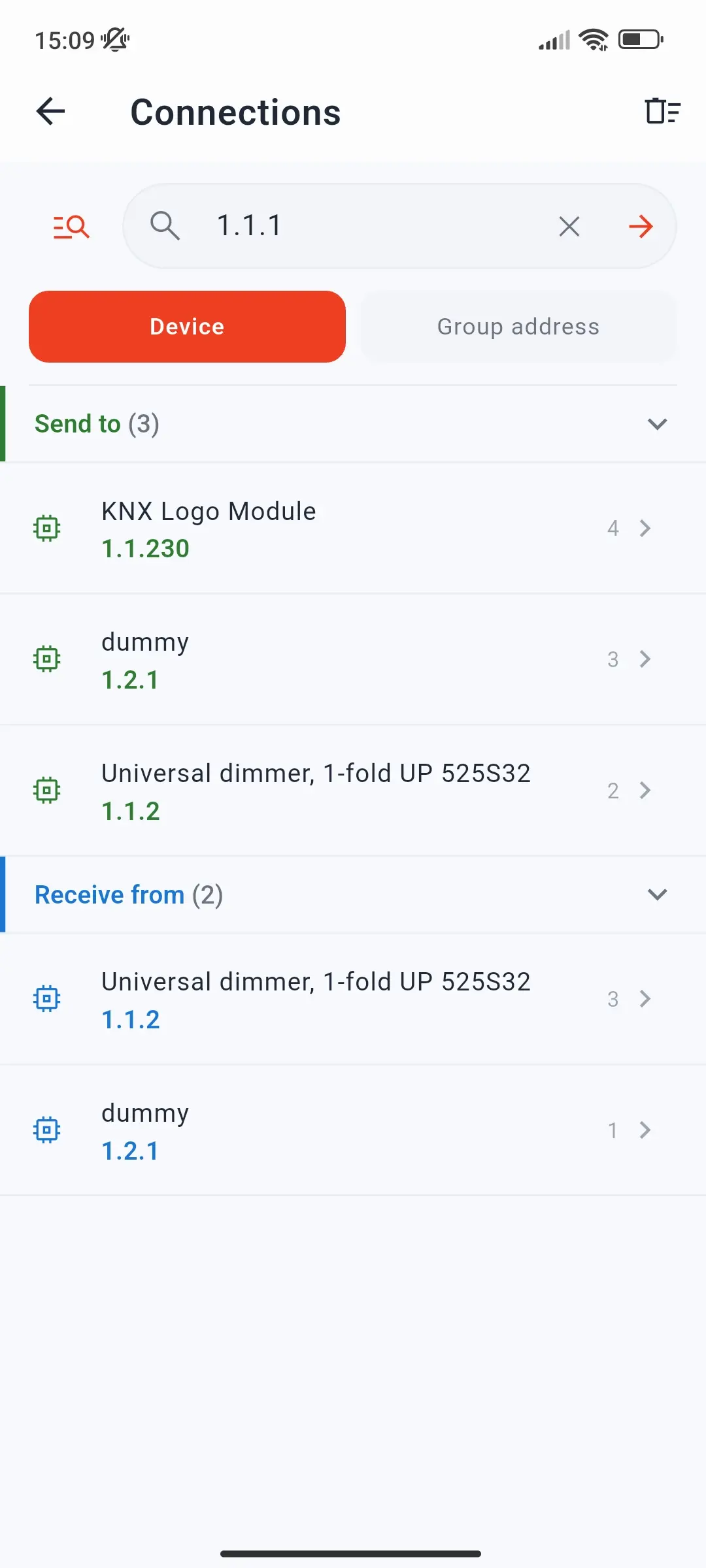
La pagina Collegamenti risponde alla domanda per cui di solito serve ETS: chi comunica con chi? Aprila dal menu Azioni o dalla scheda di un dispositivo.
- Per indirizzo di gruppo - inserisci un indirizzo come
1/2/3per vedere i mittenti, i destinatari e i dispositivi bidirezionali. - Per dispositivo - inserisci un indirizzo individuale come
1.1.5per vedere a quali dispositivi invia, da quali riceve e seguire i percorsi di collegamento tra dispositivi.
È il modo più rapido per scoprire perché un pulsante non accende una luce o quali dispositivi saranno interessati prima di una modifica. Vedi la pagina Collegamenti del progetto per tutti i dettagli.
Invia comandi dal progetto
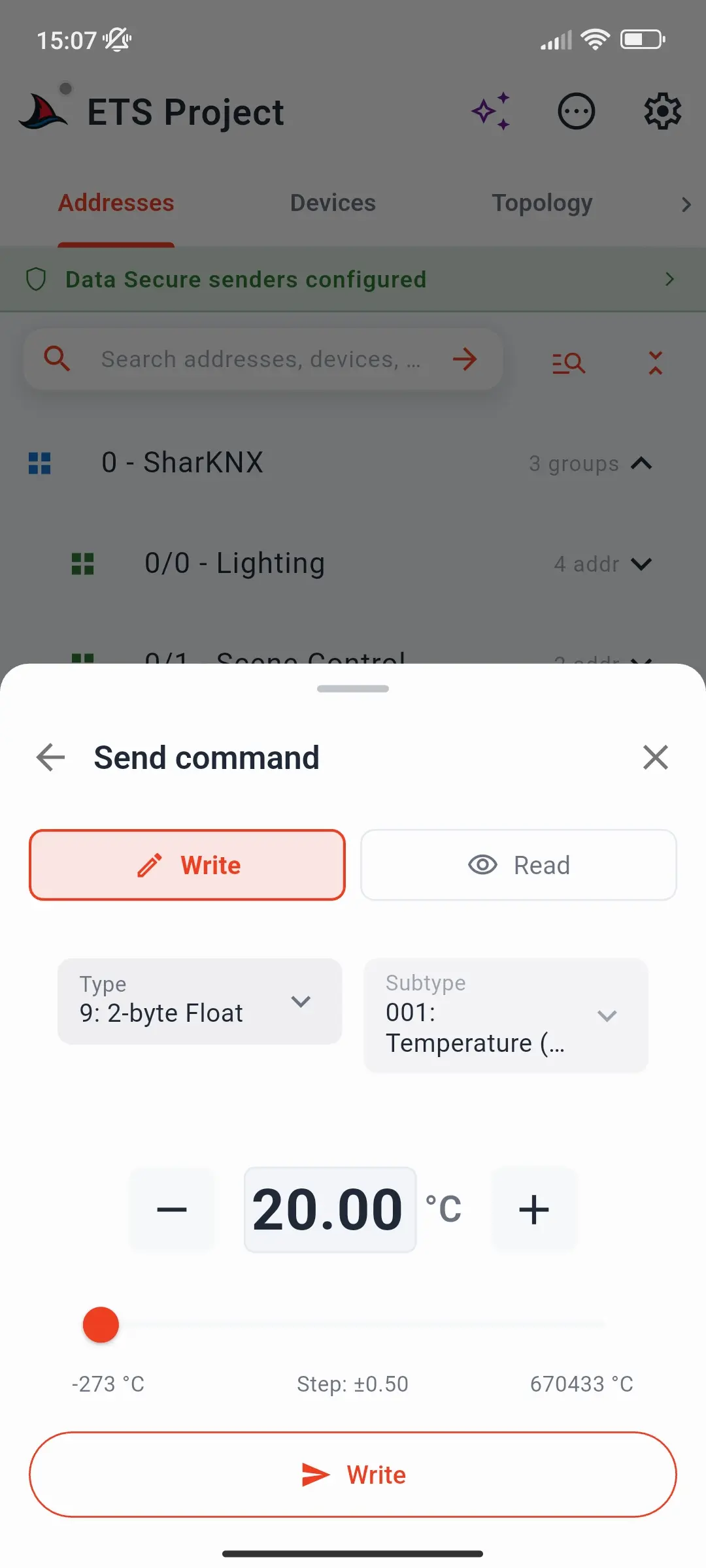
Tocca un indirizzo di gruppo per vederne i dettagli - indirizzo, nome e tipo di datapoint - poi tocca Invia comando. Scegli Scrittura o Lettura e invia. Il tipo di datapoint proviene dal progetto, quindi viene mostrato l'input appropriato - interruttore, cursore o selettore colore - senza dover scegliere. Le risposte a una lettura compaiono direttamente nella scheda. Non serve avviare una sessione del monitor.
Per gli indirizzi di gruppo protetti, SharKNX cifra il comando con la chiave di gruppo del progetto - vedi KNX Data Secure.
Controlla e metti in servizio i dispositivi
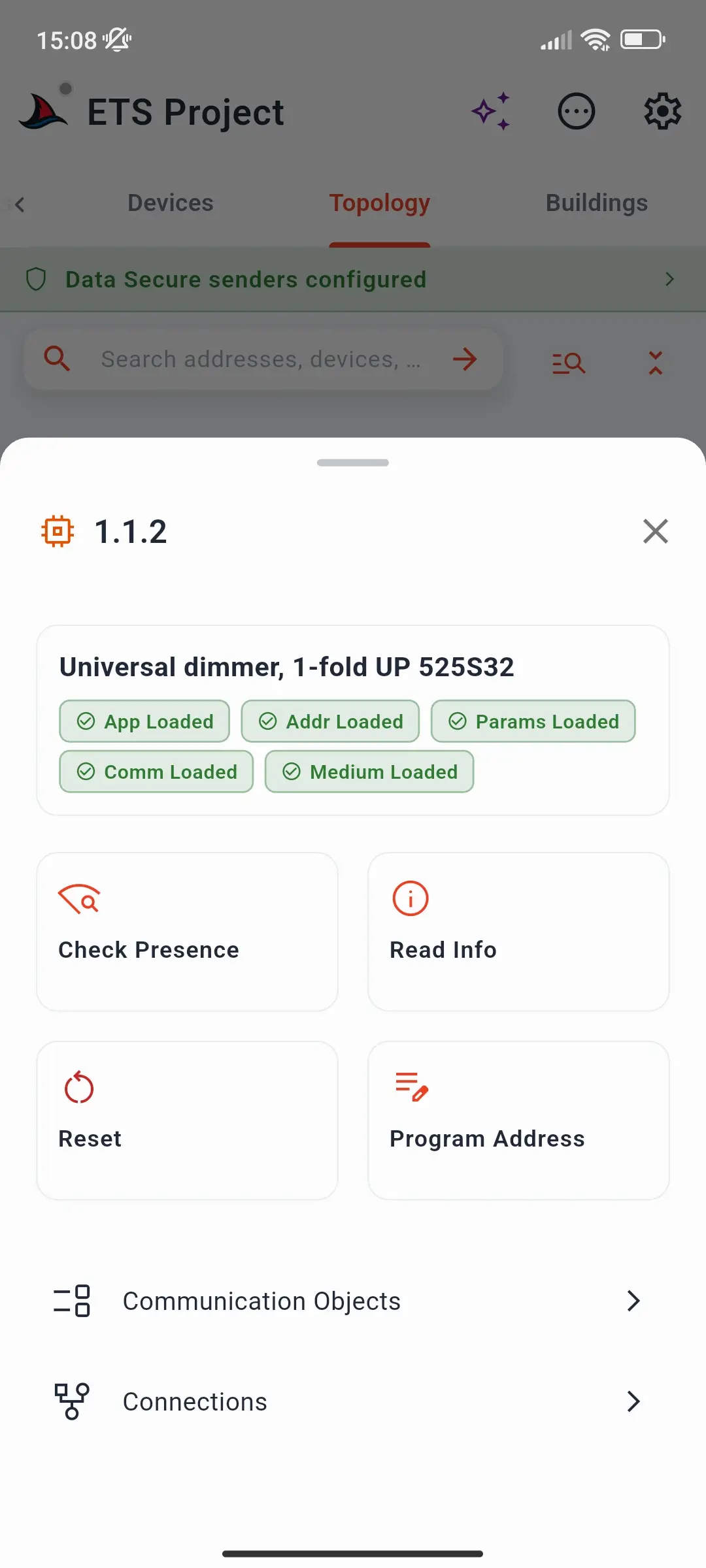
Tocca un dispositivo nella scheda Dispositivi, Topologia o Edifici per aprire la relativa scheda. Mostra lo stato download ETS con le etichette App, Addr, Params, Comm e Medium Loaded. Con un gateway connesso puoi anche:
- Verifica presenza - confermare che il dispositivo risponde sul bus
- Leggi Info - leggere identità, hardware, firmware e stato
- Reset - riavviare il dispositivo
- Programma Indirizzo - quando richiesto, premi il pulsante di programmazione del dispositivo; SharKNX scriverà l'indirizzo del progetto
- aprire i suoi oggetti di comunicazione e i Collegamenti
Poiché l'indirizzo di destinazione proviene dal progetto, per mettere in servizio un nuovo dispositivo basta toccarlo e premere il pulsante di programmazione. Vedi Come Programmare l'Indirizzo Individuale di un Dispositivo e Come Ispezionare gli Oggetti di Comunicazione di un Dispositivo.
Le operazioni sui dispositivi sono una funzione premium su Android, iOS e macOS - vedi Piani di Abbonamento.
Leggi le tabelle dei filtri degli accoppiatori
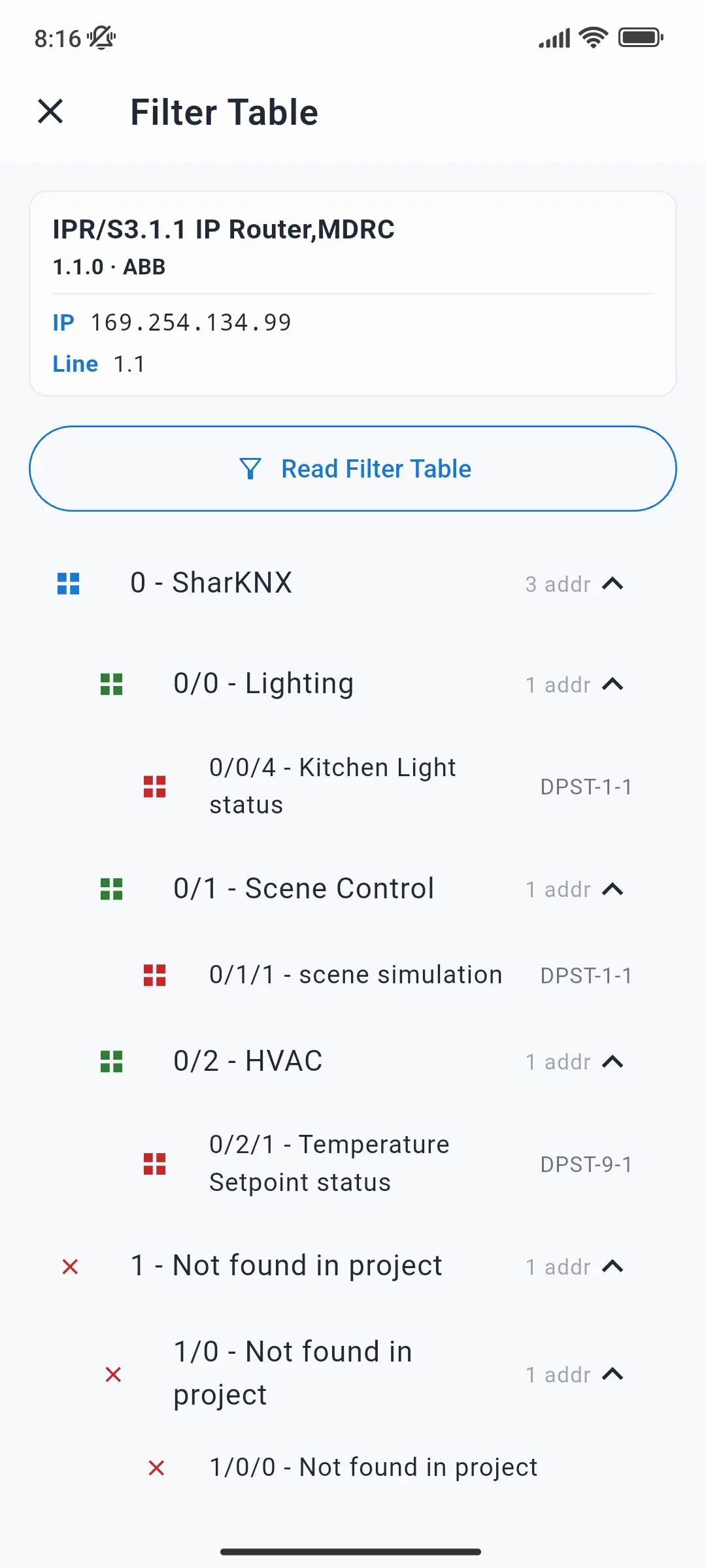
Per gli accoppiatori di linea e IP, la scheda del dispositivo offre Leggi tabella dei filtri. Si apre la pagina Tabella dei filtri dell'accoppiatore; tocca Leggi tabella dei filtri e SharKNX legge la tabella dal dispositivo ed elenca tutti gli indirizzi di gruppo che lascia passare, usando i nomi del progetto. Gli indirizzi che passano dall'accoppiatore ma non esistono nel progetto sono contrassegnati come Non trovato nel progetto, rivelando residui di versioni precedenti. Se manca un indirizzo di gruppo che ti aspetti, l'accoppiatore lo blocca: una causa frequente dei telegrammi che «scompaiono» tra le linee. Vedi Come Leggere la Tabella dei Filtri di un Accoppiatore.
Oggetti di comunicazione
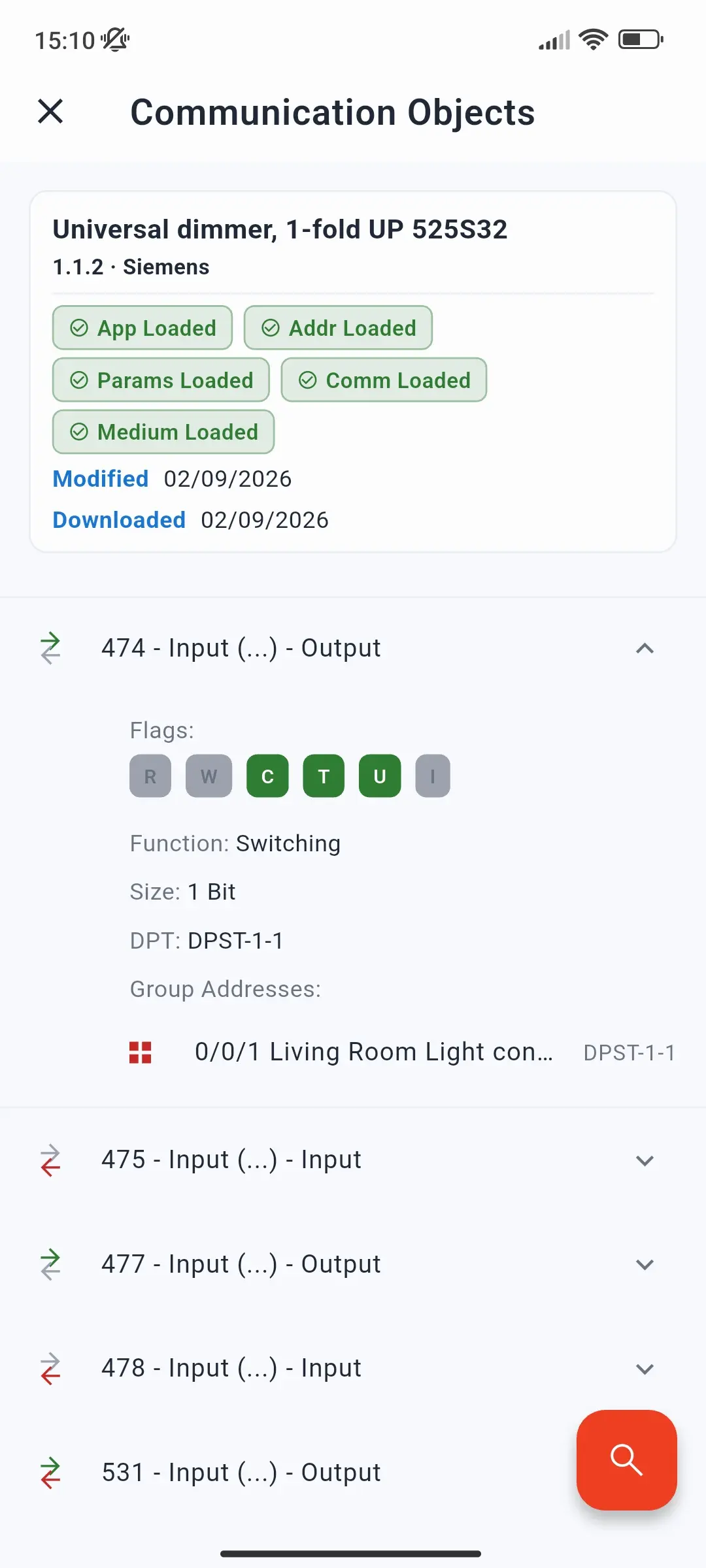
Quando Carica oggetti di comunicazione è attivo in Guida alle Impostazioni (impostazione predefinita), SharKNX carica anche gli oggetti di comunicazione di ogni dispositivo collegato a indirizzi di gruppo. Ogni dispositivo ottiene così una pagina con numero, nome, funzione, flag, dimensione e indirizzi di gruppo collegati per ciascun oggetto. Da lì puoi inviare comandi direttamente agli indirizzi.
Disattivando l'impostazione il caricamento è più rapido e usa meno memoria nei progetti molto grandi; tutto il resto continua a caricarsi normalmente.
Come il resto di SharKNX usa il progetto
- Monitor - i telegrammi mostrano i nomi degli indirizzi di gruppo e i valori decodificati invece dei dati esadecimali grezzi. Se carichi un progetto dopo la registrazione, arresta il monitor e usa Azioni → Applica dati progetto per assegnare i nomi e decodificare i telegrammi già nell'elenco.
- Shark Hunts - scegli indirizzi di gruppo, dispositivi e spazi dell'edificio dal progetto mentre crei le azioni. Vedi Il concetto Shark Hunt.
- KNX Data Secure - le chiavi di gruppo del progetto vengono installate automaticamente e i telegrammi protetti sono decifrati nel monitor. Vedi KNX Data Secure.
- Assistente - le richieste come Read 1/2/3 e le domande sui dispositivi e le stanze ricevono risposta dal progetto - vedi Come Usare l'Assistente.
Cosa non fa SharKNX
SharKNX è uno strumento per il lavoro sul campo, non sostituisce ETS:
- Nessuna modifica dei parametri - i parametri dei dispositivi possono essere modificati e scaricati solo con ETS.
- Nessun download del programma applicativo - i dispositivi ricevono il software applicativo da ETS.
- Nessuna modifica al progetto - SharKNX non modifica mai il file
.knxproj. Programmare un indirizzo individuale lo scrive sul dispositivo del bus, non nel file.
Mantenere aggiornati i dati del progetto
SharKNX usa la versione del progetto caricata. Dopo averlo modificato in ETS, esportalo di nuovo e carica il nuovo file. Questo sostituisce il progetto corrente e viene aggiunto all'Archivio.
Formati supportati
| Formato | Supportato |
|---|---|
.knxproj da ETS5 |
✅ |
.knxproj da ETS6 |
✅ |
| Progetti protetti da password | ✅ - password richiesta al caricamento |
Cataloghi prodotto .knxpkg e altri formati ETS |
- |
È attivo un solo progetto alla volta; gli altri restano nell'Archivio.
Approfondimenti
- Come Caricare un Progetto ETS - passo dopo passo
- Pagina Project - tutte le schede e i pulsanti
- Come Inviare Comandi KNX - tutti i modi per inviare in SharKNX
