Il caricamento del progetto ETS (.knxproj) fornisce a SharKNX i nomi degli indirizzi di gruppo, i tipi di punti dati, i dispositivi, la struttura dell'edificio e le chiavi KNX Data Secure dell'installazione. Senza progetto, SharKNX funziona ancora, ma il monitor mostra indirizzi grezzi e valori esadecimali invece di nomi e valori decodificati.
Il caricamento dei progetti è gratuito e illimitato su ogni piano. Per sapere cosa sblocca un progetto caricato, vedere Progetti ETS in SharKNX.
Prima di iniziare
Esporta il progetto da ETS. SharKNX legge file .knxproj da ETS5 e ETS6, inclusi progetti protetti da password.
Scarica il file sul tuo dispositivo. Uno qualsiasi di questi funziona:
- Inviatelo a te stesso in un'app di messaggistica, ad esempio nella tua chat in WhatsApp, Viber o Telegram, o tramite e-mail
- Inseriscilo in un'unità cloud (iCloud Drive, Google Drive, OneDrive) e aprilo da lì
- Usa AirDrop (iPhone, iPad, Mac) o copialo tramite USB
Aprilo direttamente in SharKNX (iPhone, iPad, Android): tocca
.knxprojnell'app File, posta o app di messaggistica e scegli Apri con o Condividi → SharKNX. SharKNX aggiunge il progetto al suo Archivio: non cambia il progetto corrente né richiede ancora una password. Puoi inviare più file contemporaneamente e un progetto già presente nell'archivio verrà riconosciuto invece di essere aggiunto due volte. Quindi aprilo dall'Archivio ogni volta che ne hai bisogno (vedi sotto).
Carica il progetto
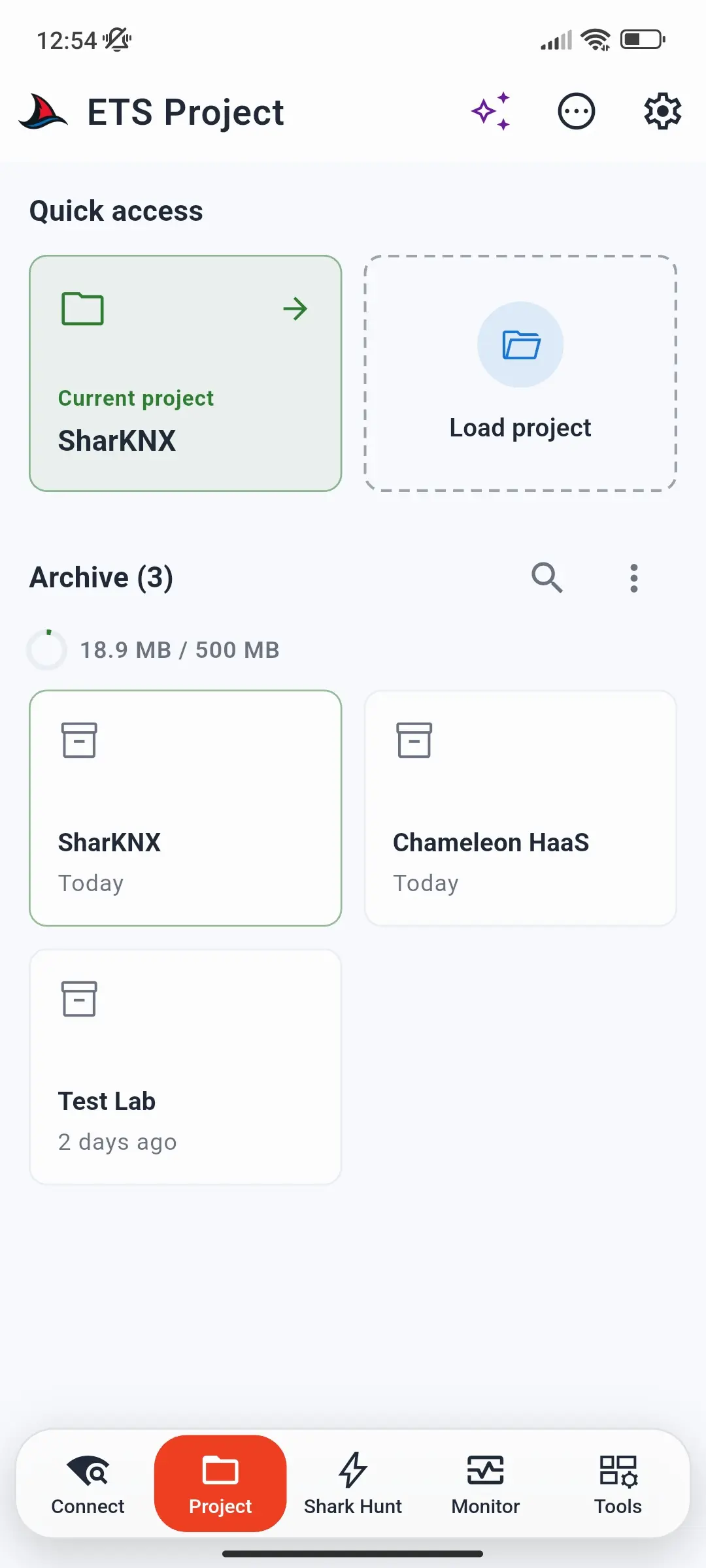
- Apri la pagina Progetto, la seconda scheda nella barra di navigazione in basso. Si apre nella Dashboard del progetto.
- In Accesso rapido, tocca Carica progetto. Si apre il selettore file di sistema.
- Scegli il tuo file
.knxproj. - Se il progetto è protetto da password, inserisci la sua password. Se è sbagliato, SharKNX lo chiede di nuovo oppure tocca Annulla per interrompere.
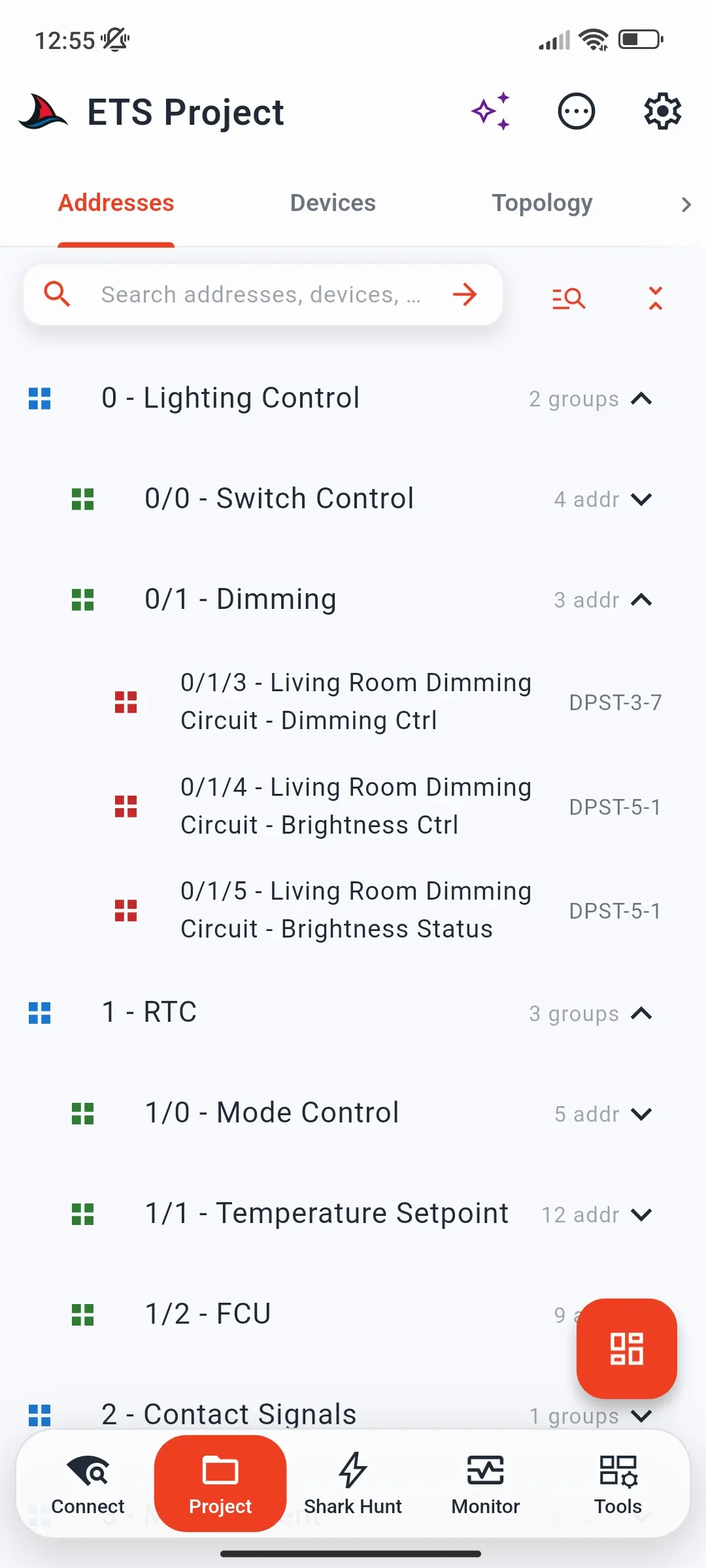
- Al termine del caricamento, il progetto si apre in quattro schede: Indirizzi, Disp., Topologia e Edifici.
Scegli la lingua dei testi dei prodotti
I produttori spediscono i dati di prodotto in diverse lingue e i progetti ETS portano tali traduzioni. SharKNX può mostrarli in una qualsiasi delle 24 lingue supportate da ETS, ad esempio nomi di oggetti di comunicazione tedeschi su un sito tedesco, anche se il telefono è impostato in inglese.
- Apri Impostazioni → Impostazioni Progetto e tocca Lingua del progetto KNX.
- Scegli la lingua, ad es. Tedesco · de-DE.
- Carica nuovamente il progetto: la lingua viene applicata quando viene caricato un progetto.
L'impostazione riguarda i testi che provengono dai produttori, come i nomi degli oggetti di comunicazione e i testi funzionali. I nomi che hai digitato tu stesso ETS (indirizzi di gruppo, dispositivi, stanze) esistono in una sola lingua e appaiono sempre come inseriti. Se un produttore non fornisce alcuna traduzione per la lingua scelta, viene mostrato il testo originale. L'impostazione è indipendente dalla lingua dell'interfaccia dell'app.
Riapri un progetto dall'archivio
Ogni progetto caricato viene salvato anche in Archivio sulla dashboard del progetto. La prossima volta, toccalo lì per riaprirlo: non è necessario sfogliare i file e funziona ancora se il file originale non è più sul tuo dispositivo.
Per tornare alla dashboard mentre un progetto è aperto, tocca il pulsante dashboard in basso a destra nella pagina Progetto.
L'archivio può contenere fino a 500 MB. Se l'aggiunta di un progetto dovesse andare oltre, SharKNX chiede se aggiungerlo comunque; se rifiuti, il progetto si aprirà comunque ma non verrà archiviato. Vedere Limiti.
Carica un progetto da altre pagine
Non è necessario andare alla pagina del progetto:
- Il badge Progetto ETS sulla pagina Monitor e su un Shark Hunt in esecuzione mostra se un progetto è caricato: verde quando lo è, rosso quando no. Toccalo per caricare un progetto o vedere quello corrente.
- ⋯ Actions → Carica progetto funziona da qualsiasi pagina.
Cosa cambia dopo il caricamento
- I monitor Monitor e Shark Hunt mostrano i nomi degli indirizzi di gruppo e i valori decodificati per i nuovi telegrammi.
- La pagina Progetto ti consente di sfogliare, cercare e filtrare l'intera installazione, vedere come sono collegati i dispositivi e inviare comandi direttamente da qualsiasi indirizzo di gruppo.
- Se il progetto contiene indirizzi di gruppo KNX Data Secure, le relative chiavi vengono installate in modo che i telegrammi protetti vengano decrittografati. Un banner sotto le schede consente di impostare gli indirizzi del mittente per l'invio di comandi protetti: vedere Come Configurare KNX Data Secure.
Aggiorna o sostituisci il progetto
SharKNX utilizza un progetto alla volta. Dopo aver modificato il progetto in ETS, esportalo di nuovo e carica il nuovo file allo stesso modo: sostituisce il progetto corrente e viene aggiunto all'archivio.
I telegrammi già presenti nel monitor mantengono i nomi e i valori che avevano. Per denominare e decodificare i telegrammi registrati senza progetto, fermare il monitor e utilizzare ⋯ Actions → Applica dati progetto: compila i telegrammi che non hanno ancora un nome. Per vedere tutto con il nuovo progetto, svuota il monitor e registra nuovamente.
Per smettere di usare un progetto senza caricarne un altro, scegli ⋯ Actions → Scarica progetto, oppure dal progetto corrente nell'Archivio. Monitor, Shark Hunts e l'assistente smettono di usarlo finché non lo carichi di nuovo.
Risoluzione dei problemi
| Problema | Cosa controllare |
|---|---|
| Il progetto non si aprirà | Assicurati che sia un .knxproj esportato da ETS5 o ETS6. Altri file ETS, come i cataloghi dei prodotti .knxpkg, non sono supportati. |
| Viene visualizzata la schermata Impossibile verificare al posto del selettore file | Su Android, iOS e macOS, SharKNX deve raggiungere il negozio una volta dopo l'installazione per verificare il tuo piano. Connettiti a Internet e tocca Ripristina Acquisti. |
| I nomi nel monitor sembrano sbagliati | Potresti aver caricato un progetto diverso rispetto all'installazione in cui ti trovi. Controlla il nome del progetto sulla dashboard. |
| Mancano le modifiche recenti a ETS | SharKNX legge il file caricato, non ETS stesso. Esporta nuovamente il progetto da ETS e ricaricalo. |
SharKNX non modifica mai il tuo file .knxproj.
