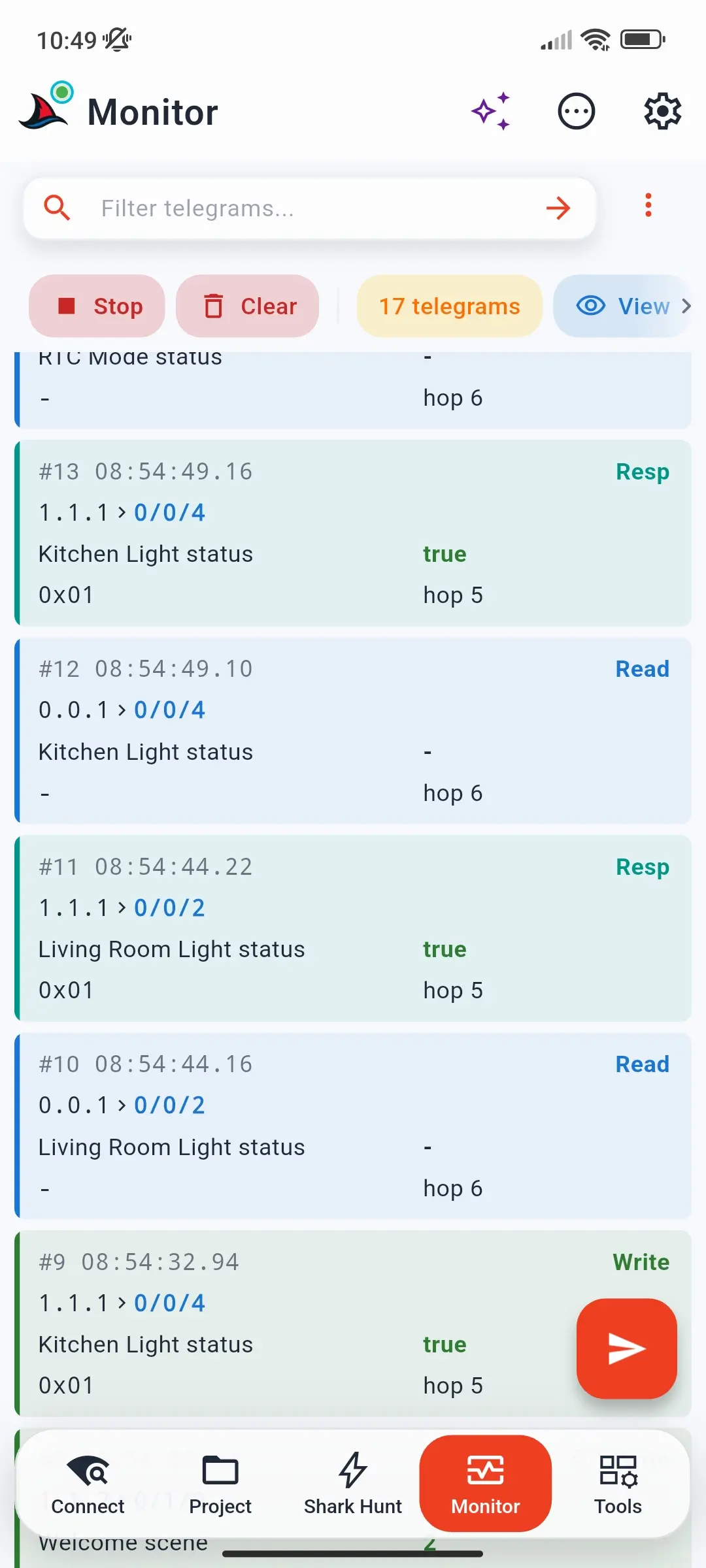
La pagina Monitor è il monitor del bus KNX in tempo reale di SharKNX. Mostra ogni telegramma sul bus non appena arriva - nominato e decodificato quando un progetto ETS è caricato - e permette di filtrare, ispezionare, tracciare ed esportarli, oltre a inviare comandi senza lasciare la pagina. È la quarta scheda nella barra di navigazione inferiore.
Avvio e arresto
Tocca il pulsante verde AVVIO per iniziare.
- Se non sei ancora connesso, SharKNX mostra un selettore con i tuoi gateway salvati, i gateway rilevati e le opzioni multicast.
- La sessione funziona in modalità Group Monitor - traffico di gruppo, con invio - oppure in modalità Bus Monitor, che cattura ogni frame sulla linea, inclusi gli acknowledgements, ma è solo in ricezione. Il badge Avvio/arresto mostra la modalità; mentre il monitor è fermo, toccalo per scegliere una modalità e avviare immediatamente.
- Mentre il monitor è in funzione, il pulsante di avvio diventa il pulsante rosso Invia - vedi Invio comandi.
Tocca Stop per terminare la sessione. I telegrammi rimangono nella lista fino a quando non li cancelli.
Su dispositivi mobili, il monitor si ferma quando lo schermo si blocca o l'app va in background. Schermo sempre attivo in Guida alle Impostazioni è abilitato di default per evitarlo.
Barra dei filtri
Il campo filtro in alto restringe la lista a ciò che stai cercando. Digita e tocca la freccia per applicarlo:
| Filtro | Mostra |
|---|---|
kitchen |
Ogni riga contenente cucina |
1/2/* |
Telegrammi a qualsiasi indirizzo di gruppo sotto 1/2 |
1.1.5 |
Telegrammi inviati dal dispositivo 1.1.5 |
apci:GroupValueWrite |
Solo telegrammi di scrittura |
value>=20 |
Valori decodificati di 20 o più |
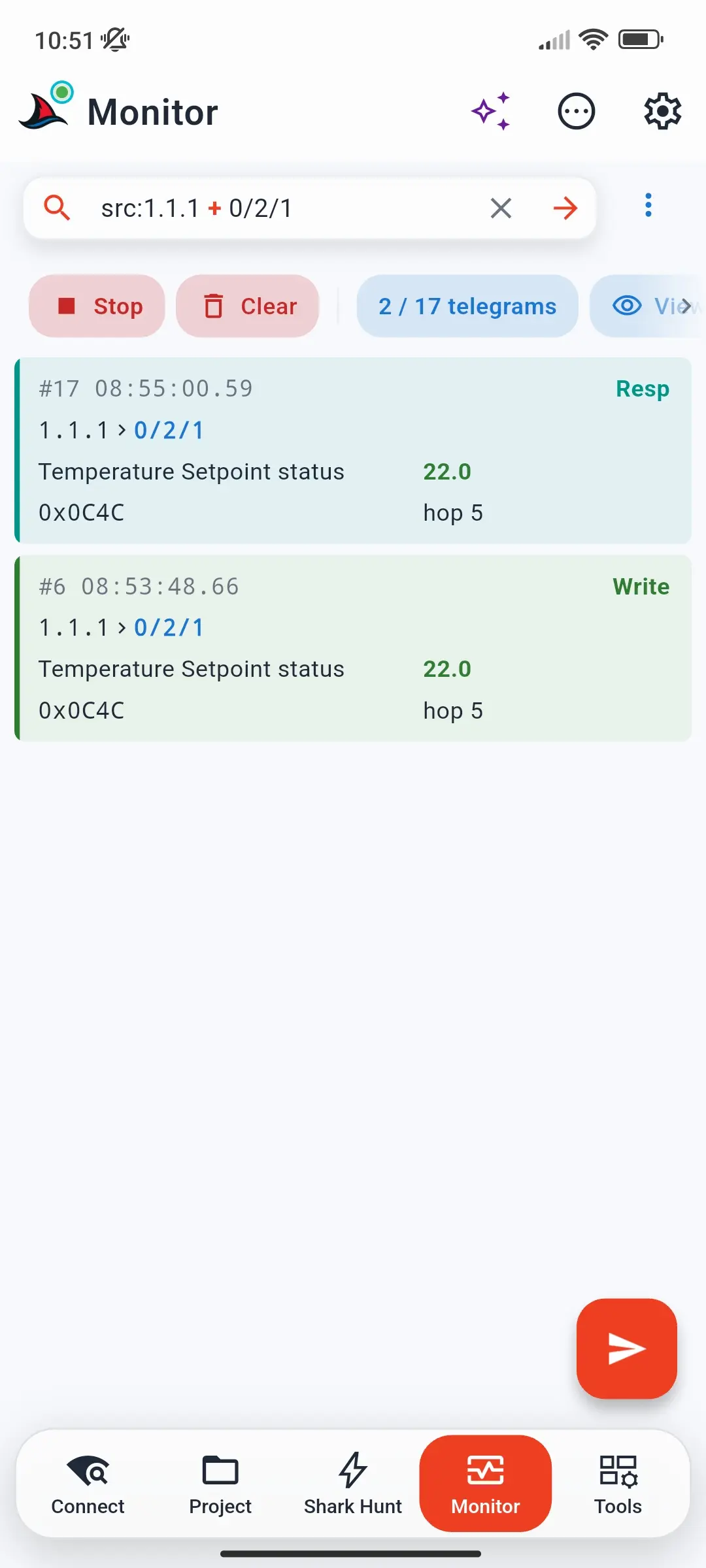
src:1.1.1 + 0/2/1 |
Telegrammi da 1.1.1 a 0/2/1 |
Combina le condizioni con + (E), | (O), ! (NON) e le parentesi. Se un filtro non può essere compreso, l'errore viene mostrato sotto il campo e l'ultimo filtro valido rimane attivo. Il filtraggio non elimina mai i telegrammi: il badge del conteggio mostra quanti corrispondono, ad esempio 2 / 17 telegrammi, e cancellando il filtro tutto torna indietro. Ogni campo e operatore è in Sintassi dei filtri del monitor.
Su un telefono, altri tre strumenti si trovano nel menu ⋮ accanto al campo (su schermi più grandi sono pulsanti):
- Filtra per Indirizzo Gruppo - scegli un indirizzo di gruppo o un dispositivo dal tuo progetto ETS per filtrare. Se è già attivo un filtro, scegli se Sostituisci o combinarlo con E / OPPURE.
- Scorrimento automatico - mantieni la lista scorsa fino al telegramma più recente, oppure smetti di seguire. Scorrere verso il basso manualmente la mette in pausa fino a quando non torni in cima.
- Esporta Telegrammi - vedi Esportazione.
Riga dei badge
La riga dei badge sotto la barra del filtro mostra lo stato della sessione; ciascuno è cliccabile.
| Badge | Mostra | Tocca per |
|---|---|---|
| Avvia / Ferma | Se il monitor è in esecuzione e in quale modalità | Avvia, ferma o scegli la modalità Monitor di Gruppo o Bus |
| Cancella | - | Rimuovi tutti i telegrammi dalla lista; la sessione continua a funzionare |
| Telegrammi | Quanti telegrammi ci sono nella lista - o quanti corrispondono al filtro, ad es. 2 / 17 | Apri Cancella filtro, Cancella tutti i telegrammi e Statistiche |
| Visualizza | - | Apri le impostazioni della visualizzazione dei telegrammi - vedi sotto |
| Progetto ETS | Se un progetto è caricato - verde o rosso | Vedi il progetto, o caricane uno |
| Data Secure | Stato del mittente KNX Data Secure: grigio (nessuno nel progetto), ambra (non configurato), verde (configurato) | Apri il riepilogo dei mittenti KNX Secure - vedi KNX Data Secure |
| Gateway | Il gateway selezionato e il suo stato di connessione | Vedi i dettagli del gateway, o cancella la selezione mentre è fermo |
Nel piano gratuito, la lista mantiene gli ultimi 20 telegrammi e lo indica - vedi Piani di Abbonamento.
Statistiche
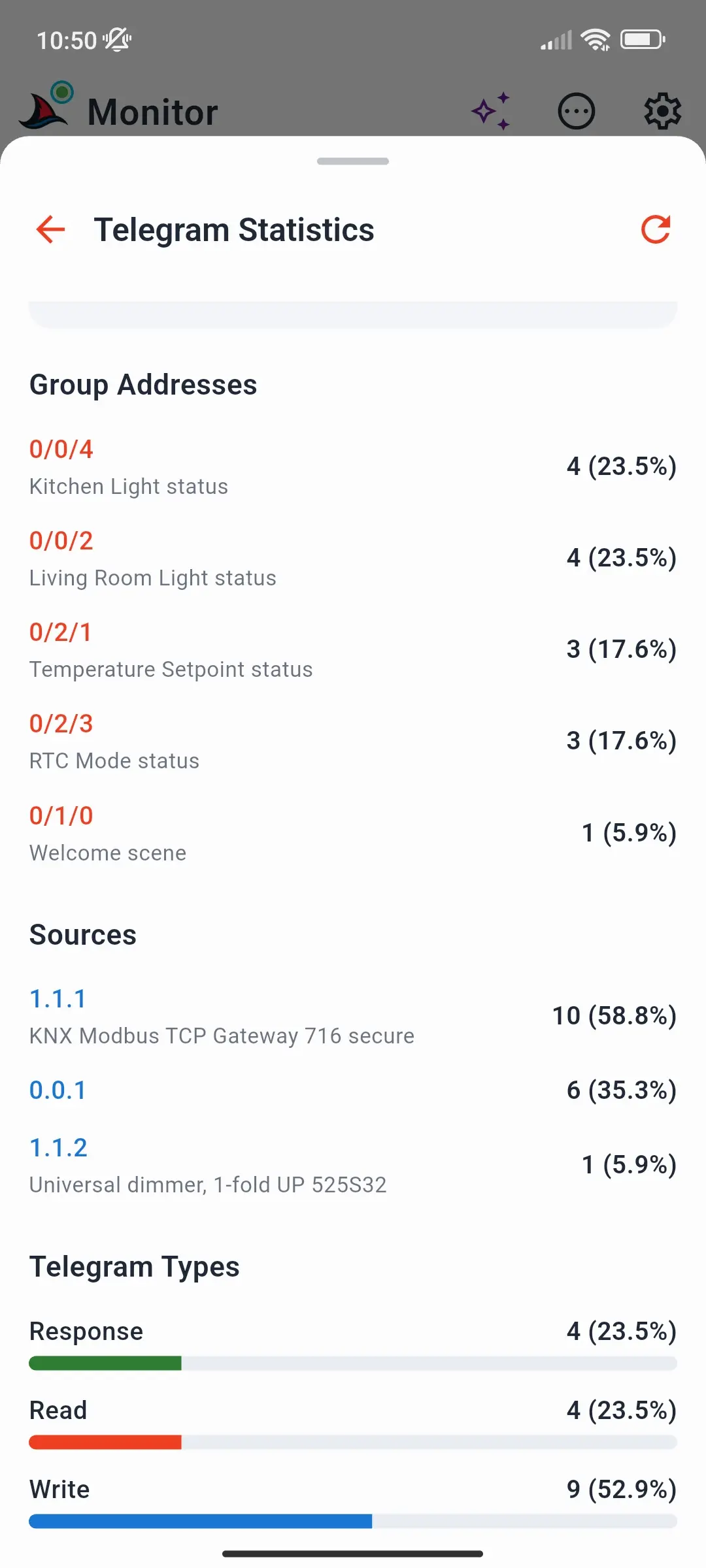
Telegrammi → Statistiche riassume l'elenco: il totale e il periodo di tempo coperto, la velocità media in telegrammi al secondo, il Indirizzi di Gruppo e Sorgenti più trafficati con la loro quota di traffico, e la composizione di Tipi Telegramma (scrittura, lettura, risposta). Tocca aggiorna per aggiornarlo mentre il monitor è in funzione.
Impostazioni visualizzazione
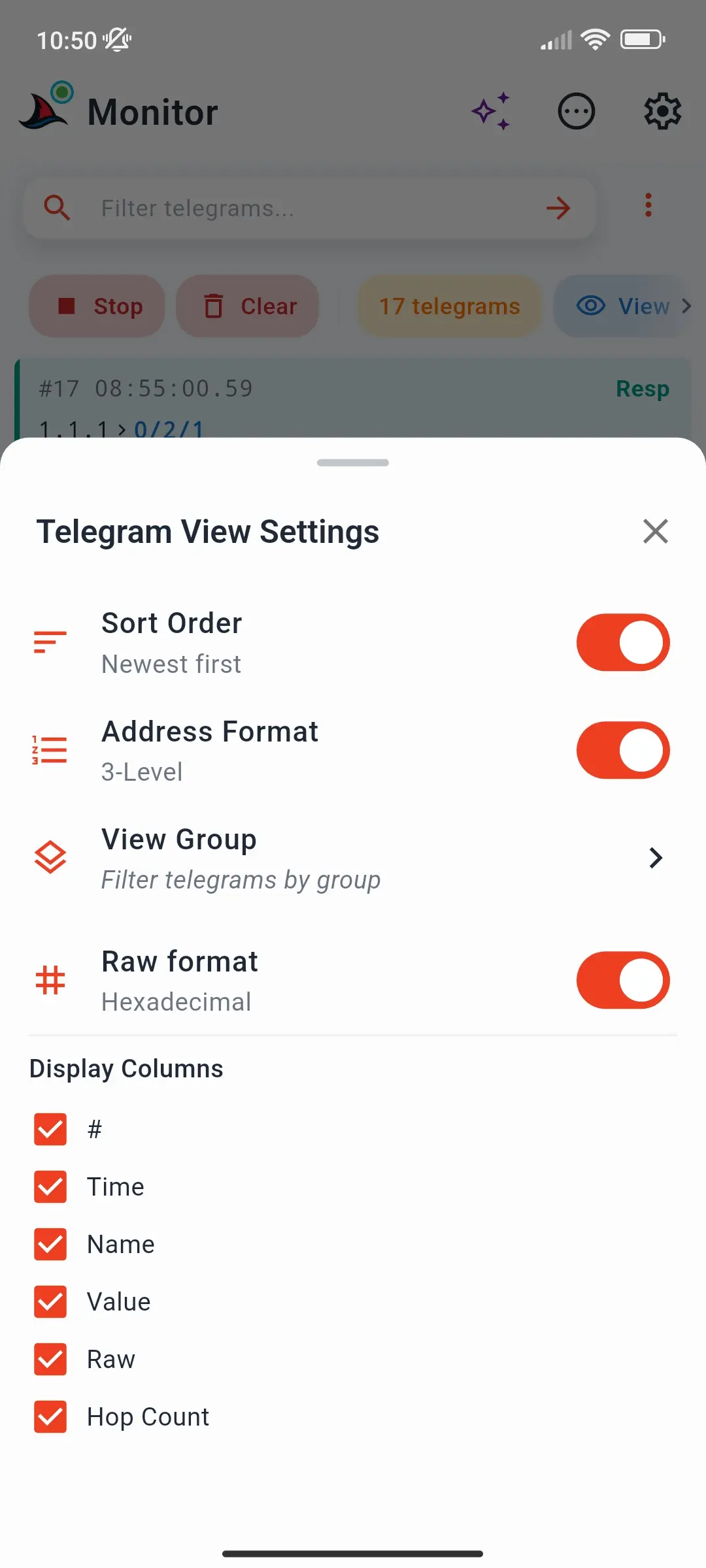
Visualizza apre Impostazioni vista telegrammi:
| Impostazione | Fa |
|---|---|
| Ordinamento | Più recenti prima (predefinito) o più vecchi prima |
| Formato indirizzo | Mostra gli indirizzi di gruppo a 3 livelli o a 2 livelli |
| Visualizza Gruppo | Filtra per indirizzo di gruppo, mittente, tipo di telegramma o priorità - crea un filtro nel campo filtro |
| Formato grezzo | Mostra i payload in esadecimale o decimale |
| Visualizza colonne | Scegli cosa mostra ogni riga: #, Ora, Nome, Valore, Grezzo, Conteggio hop |
Elenco dei telegrammi
Ogni riga mostra il numero e l'ora del telegramma, il suo tipo (Scrittura, Lettura o Risposta), il mittente e la destinazione, il nome dell'indirizzo di gruppo e il valore decodificato, il payload grezzo e il conteggio dei salti. Per i nomi e i valori decodificati è necessario un progetto ETS caricato; il colore di ogni riga segue il suo tipo.
Dettagli del telegramma
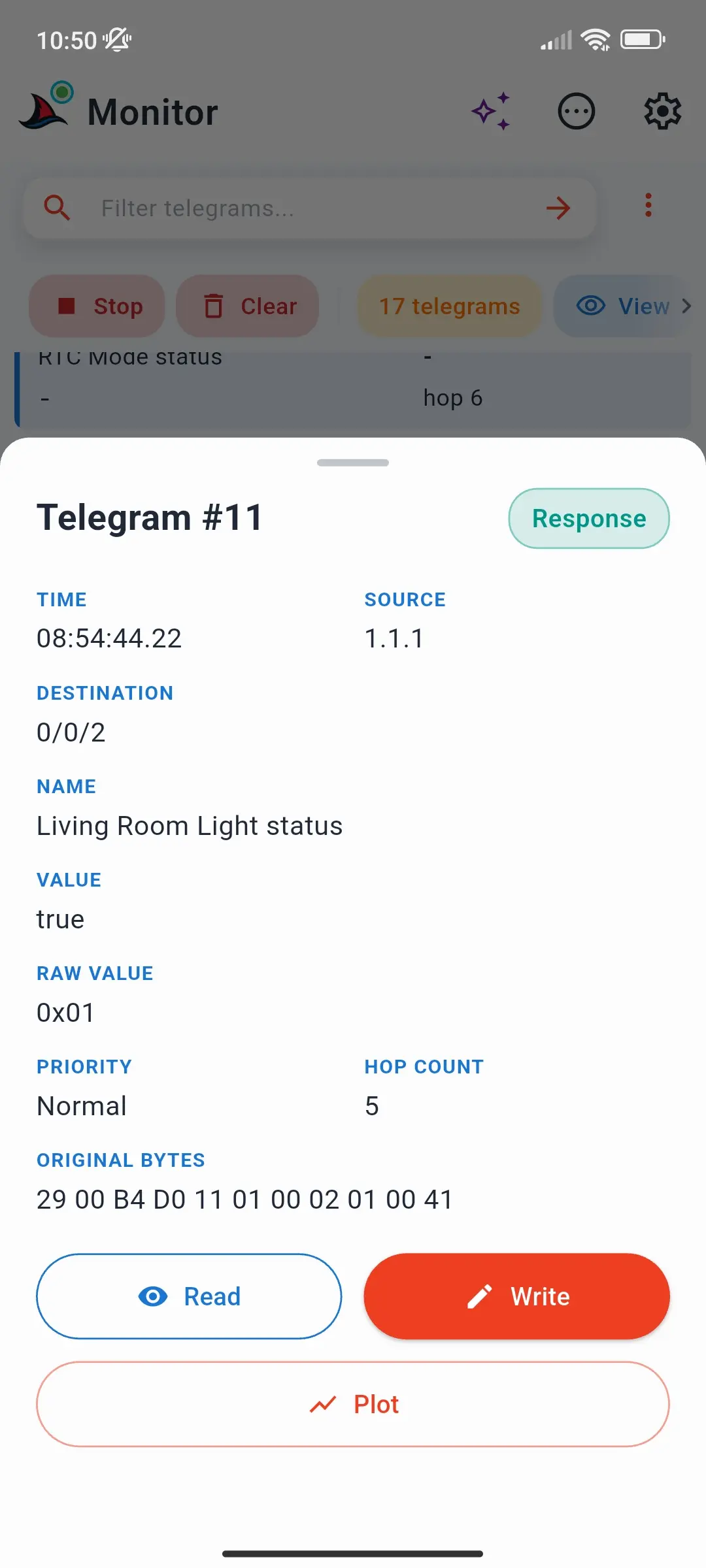
Tocca una riga per aprirne i dettagli: ora, sorgente, destinazione, nome, valore, valore grezzo, priorità, conteggio dei salti e i byte originali del frame. Tre pulsanti agiscono su di esso:
- Lettura - inviare una richiesta di lettura all'indirizzo del gruppo del telegram
- Scrittura - aprire il compositore di comandi con l'indirizzo del gruppo e il tipo di datapoint compilati
- Grafico - tracciare i valori dell'indirizzo del gruppo
Grafico
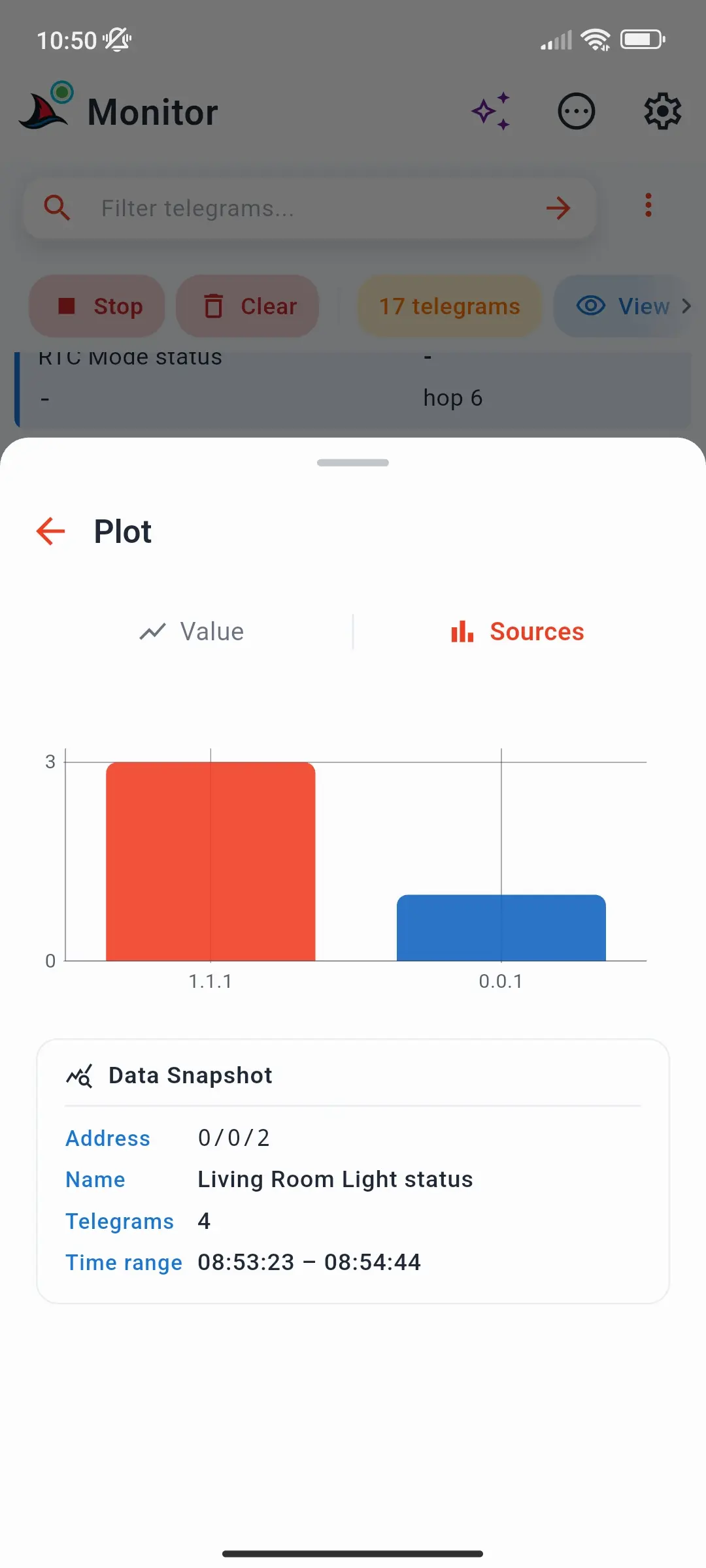
Grafico ha due schede:
- Valore - i valori dell'indirizzo del gruppo nel tempo. Pizzicare per ingrandire, trascinare e toccare un punto per vedere il suo valore e l'orario.
- Sorgenti - quanti telegrammi ogni mittente ha inviato a questo indirizzo del gruppo. Un mittente inatteso risalta immediatamente.
Una scheda Istantanea dati mostra l'indirizzo, il nome, il numero di telegrammi e l'intervallo di tempo coperto dal grafico. Il grafico dei valori necessita di un tipo di datapoint dal progetto ETS.
Invio comandi
Mentre il monitor è in funzione, tocca il pulsante rosso Invia per aprire Invio Rapido:
- Nuovo Comando apre il compositore di comandi: indirizzo di gruppo, scrivi o leggi, tipo di punto dati e valore.
- RECENTI elenca i comandi che hai inviato - tocca uno per inviarlo di nuovo, premi a lungo per modificarlo prima.
I comandi inviati appaiono subito nella lista. In modalità Bus Monitor il pulsante invia è bloccato, perché quella modalità è solo ricezione. Nel piano gratuito puoi inviare 3 comandi al giorno. Vedi Come Inviare Comandi KNX per tutti i modi di inviare.
Esportazione e importazione
Esporta Telegrammi (nel menu ⋮, o ⋯ Azioni) salva o condivide l'elenco come un registro di comunicazione compatibile con ETS - che si apre direttamente in ETS - oppure un completo CSV. Esporta tutto ciò che è nel buffer, non solo ciò che mostra il filtro.
Il foglio ⋯ Azioni si apre con la sua sezione Monitor espansa su questa pagina:
| Azione | Fa |
|---|---|
| Importa CSV SharKNX | Carica un'esportazione SharKNX CSV nell'elenco |
| Esporta Telegrammi | Apre il foglio di esportazione |
| Importa da ETS XML | Carica un registro di comunicazione ETS, registrato in ETS o esportato da SharKNX |
| Applica dati progetto | Nomina e decodifica i telegrammi registrati prima del caricamento del progetto - con il monitor fermo |
L'importazione sostituisce i telegrammi nella lista. Vedi Come Esportare i Telegrammi e Formati di Esportazione.
Correlati
- Sintassi dei filtri del monitor - ogni campo di filtro e operatore
- Guida alle Impostazioni - mantieni acceso lo schermo e dimensione del buffer
- Come Esportare i Telegrammi - esportazioni XML e CSV
