Al cargar tu proyecto ETS (.knxproj), SharKNX obtiene los nombres de las direcciones de grupo, los tipos de puntos de datos, los dispositivos, la estructura del edificio y las claves KNX Data Secure de tu instalación. Sin un proyecto, SharKNX todavía funciona, pero el monitor muestra direcciones sin formato y valores hexadecimales en lugar de nombres y valores decodificados.
La carga de proyectos es gratuita e ilimitada en todos los planes. Para saber qué desbloquea un proyecto cargado, consulta Proyectos ETS en SharKNX.
Antes de empezar
Exporta el proyecto desde ETS. SharKNX lee archivos .knxproj de ETS5 y ETS6, incluidos los proyectos protegidos con contraseña.
Obtén el archivo en tu dispositivo. Cualquiera de estos funciona:
- Envíalo a ti mismo en una aplicación de mensajería (por ejemplo, tu propio chat en WhatsApp, Viber o Telegram) o por correo electrónico.
- Colóquelo en una unidad en la nube (iCloud Drive, Google Drive, OneDrive) y ábralo desde allí.
- Utiliza AirDrop (iPhone, iPad, Mac) o cópielo a través de USB
Ábrelo directamente en SharKNX (iPhone, iPad, Android): toca
.knxprojen tu aplicación Archivos, correo o mensajería y elige Abrir con o Compartir → SharKNX. SharKNX agrega el proyecto a su Archivo; no cambia el proyecto actual ni solicita una contraseña todavía. Puedes enviar varios archivos a la vez y un proyecto que ya está en el Archivo se reconoce en lugar de agregarse dos veces. Luego ábrelo desde el Archivo cuando lo necesites (ver más abajo).
Cargar el proyecto
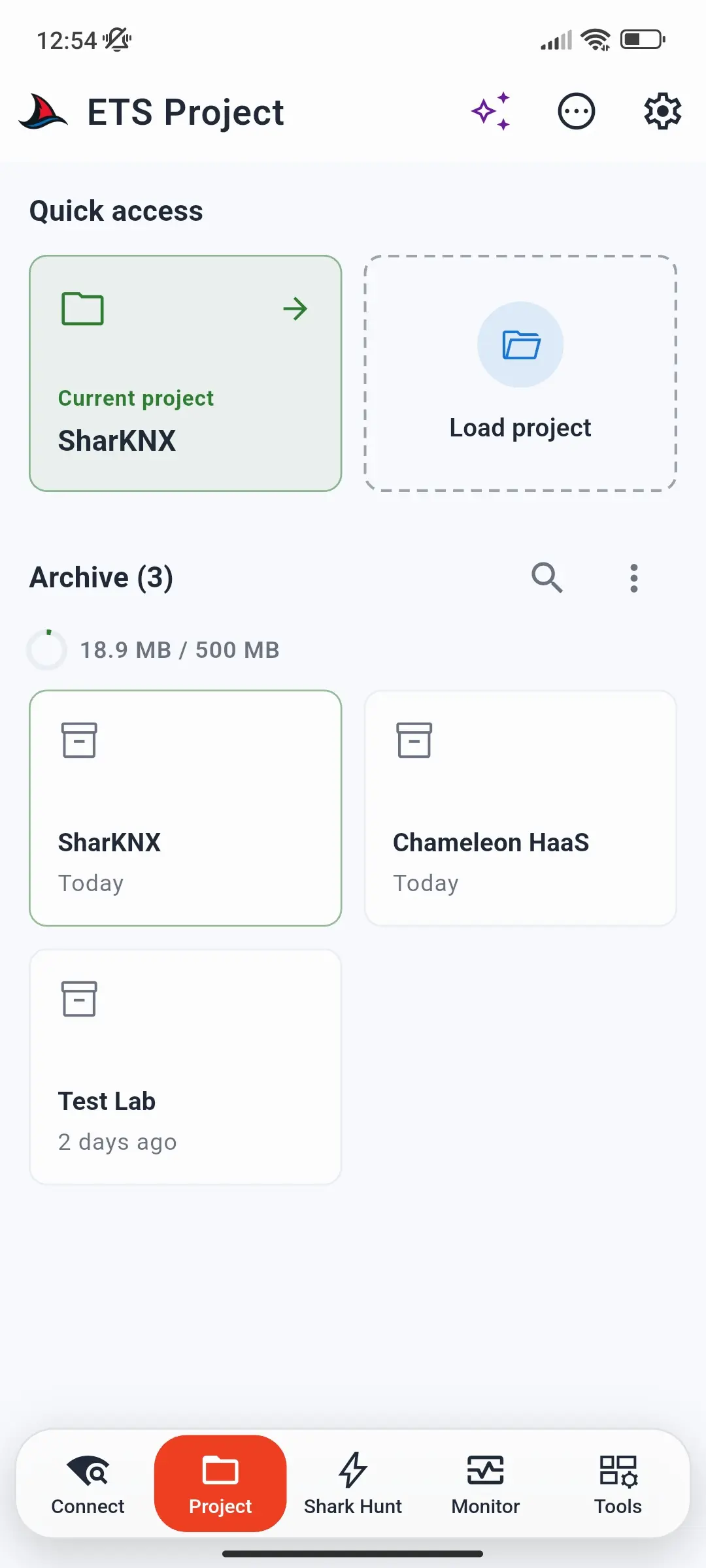
- Abre la página Proyecto, la segunda pestaña en la barra de navegación inferior. Se abre en el Panel del proyecto.
- En Acceso rápido, toca Cargar proyecto. Se abre el selector de archivos del sistema.
- Elige tu archivo
.knxproj. - Si el proyecto está protegido con contraseña, introduce su contraseña. Si es incorrecto, SharKNX vuelve a preguntar o toca cancelar para detenerlo.
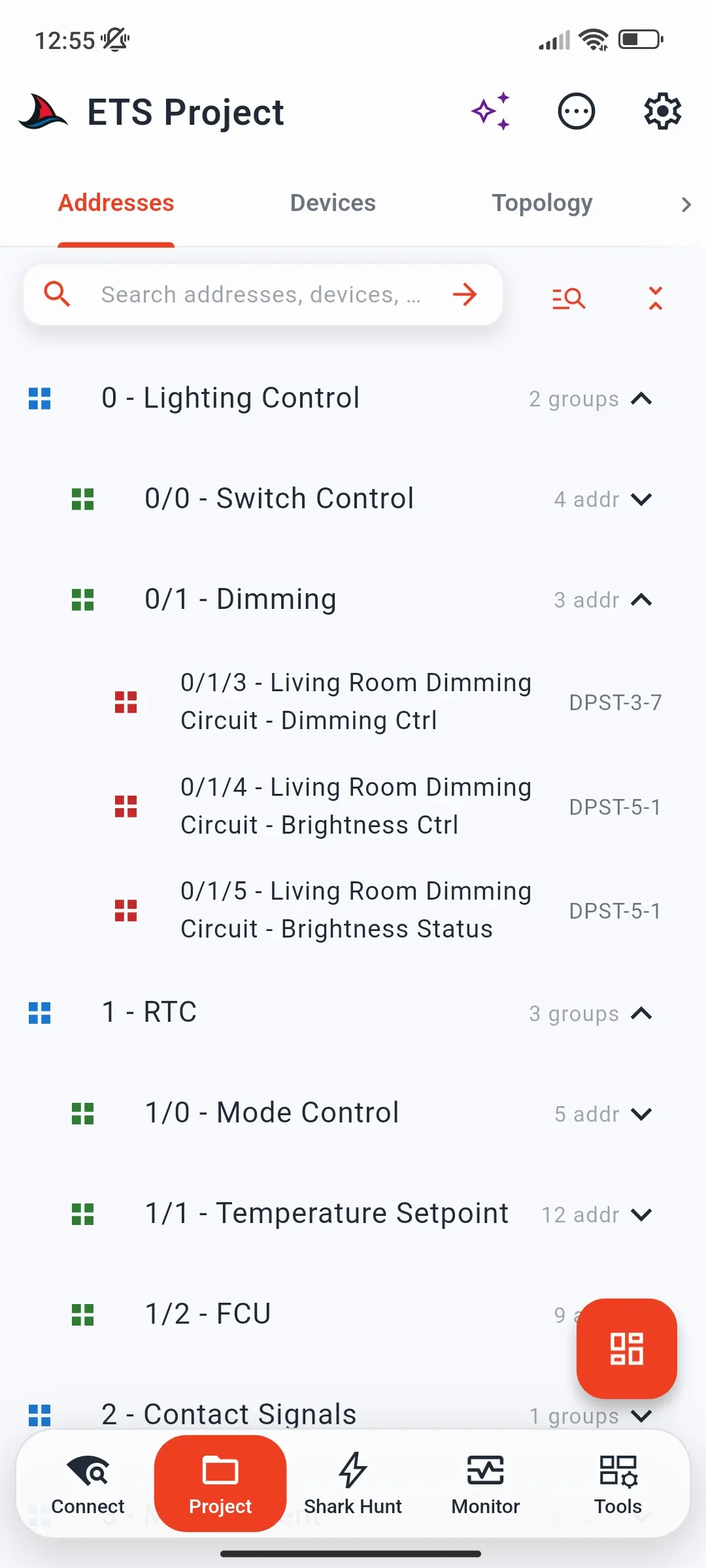
- Cuando finaliza la carga, el proyecto se abre en cuatro pestañas: Direcciones, Disp., Topología y Edificios.
Elige el idioma de los textos del producto
Los fabricantes envían los datos de sus productos en varios idiomas y los proyectos ETS incluyen esas traducciones. SharKNX puede mostrarlos en cualquiera de los 24 idiomas que admite ETS, por ejemplo, nombres de objetos de comunicación en alemán en un sitio alemán, incluso si tu teléfono está configurado en inglés.
- Abre Ajustes → Ajustes del proyecto y toca Idioma del proyecto KNX.
- Elige el idioma, p.e. Alemán · de-DE.
- Carga el proyecto nuevamente: el idioma se aplica cuando se carga un proyecto.
El ajuste afecta a los textos procedentes del fabricante, como por ejemplo nombres de objetos de comunicación y textos de función. Los nombres que tú mismo escribió en ETS (direcciones de grupo, dispositivos, salas) existen en un solo idioma y siempre aparecen tal como se ingresaron. Si un fabricante no envía ninguna traducción para el idioma elegido, se muestra su texto original. La configuración es independiente del idioma de la interfaz de la aplicación.
Reabrir un proyecto desde el Archivo
Cada proyecto que carga también se guarda en Archivo en el panel del proyecto. La próxima vez, tócalo allí para volver a abrirlo; no es necesario explorar archivos y aún funciona si el archivo original ya no está en tu dispositivo.
Para volver al panel mientras un proyecto está abierto, toca el botón panel en la parte inferior derecha de la página del proyecto.
El Archivo tiene capacidad para 500 MB. Si agregar un proyecto no se realiza, SharKNX pregunta si desea agregarlo de todos modos; Si lo rechaza, el proyecto aún se abre pero no se archiva. Consulta Límites.
Cargar un proyecto desde otras páginas
No es necesario ir a la página del Proyecto:
- La insignia Proyecto ETS en la página Monitor y en un Shark Hunt en ejecución muestra si un proyecto está cargado: verde cuando lo está y rojo cuando no. Tócalo para cargar un proyecto o ver el actual.
- ⋯ Actions → Cargar proyecto funciona desde cualquier página.
¿Qué cambia después de cargar?
- Los monitores Monitor y Shark Hunt muestran nombres de direcciones de grupo y valores decodificados para nuevos telegramas.
- La página Proyecto le permite explorar, buscar y filtrar toda la instalación, ver cómo se conectan los dispositivos y enviar comandos directamente desde cualquier dirección de grupo.
- Si el proyecto contiene direcciones de grupo KNX Data Secure, tus claves se instalan para descifrar los telegramas seguros. Un banner debajo de las pestañas le permite configurar direcciones de remitente para enviar comandos seguros; consulta Cómo configurar KNX Data Secure.
Actualizar o reemplazar el proyecto
SharKNX utiliza un proyecto a la vez. Después de cambiar el proyecto en ETS, expórtelo nuevamente y carga el nuevo archivo de la misma manera: reemplaza el proyecto actual y se agrega al Archivo.
Los telegramas que ya están en el monitor mantienen los nombres y valores que tenían. Para nombrar y decodificar telegramas que se grabaron sin un proyecto, detén el monitor y use ⋯ Actions → Aplicar datos de proyecto; completa los telegramas que aún no tienen nombre. Para ver todo con el nuevo proyecto, borre el monitor y vuelva a grabar.
Para dejar de usar un proyecto sin cargar otro, elige ⋯ Actions → Descargar proyecto o hazlo desde el proyecto actual en el Archivo. El Monitor, Shark Hunts y el asistente dejan de usarlo hasta que vuelvas a cargarlo.
Solución de problemas
| Problema | Que comprobar |
|---|---|
| El proyecto no se abre | Asegúrese de que sea un .knxproj exportado desde ETS5 o ETS6. Otros archivos ETS, como los catálogos de productos .knxpkg, no son compatibles. |
| Aparece una pantalla No se puede verificar en lugar del selector de archivos | En Android, iOS y macOS, SharKNX debe llegar a la tienda una vez después de la instalación para verificar su plan. Conéctate a Internet y toca Restaurar compras. |
| Los nombres en el monitor parecen incorrectos | Es posible que haya cargado un proyecto diferente al de la instalación en la que se encuentra. Verifique el nombre del proyecto en el panel. |
| Faltan cambios recientes de ETS | SharKNX lee el archivo que cargó, no ETS en sí. Exporta el proyecto desde ETS nuevamente y vuelva a cargarlo. |
SharKNX nunca cambia tu archivo .knxproj.
