SharKNX öffnet Ihr ETS-Projekt (.knxproj) auf Ihrem Smartphone, Tablet oder PC und macht daraus ein praktisches Werkzeug für den Einsatz vor Ort. Sie können die gesamte Anlage durchsuchen, Verbindungen zwischen Geräten nachvollziehen und Befehle senden. Außerdem können Sie Geräte prüfen und in Betrieb nehmen sowie Filtertabellen von Kopplern auslesen - alles ohne Laptop mit ETS. Diese Seite erklärt, was SharKNX mit Ihrem Projekt macht und was bewusst ETS vorbehalten bleibt.
Ihre Projektdatei bleibt unverändert
Das Laden einer .knxproj-Datei in SharKNX ist schreibgeschützt. SharKNX liest die Datei, entnimmt die benötigten Daten und schreibt niemals hinein. So kann Ihr Projekt weder beschädigt werden noch entstehen Versionskonflikte mit ETS. SharKNX verbindet sich nicht mit ETS und benötigt keine ETS-Lizenz.
Passwortgeschützte Projekte werden unterstützt - SharKNX fragt beim Laden nach dem Projektpasswort.
Das Projekt-Dashboard und das Archiv
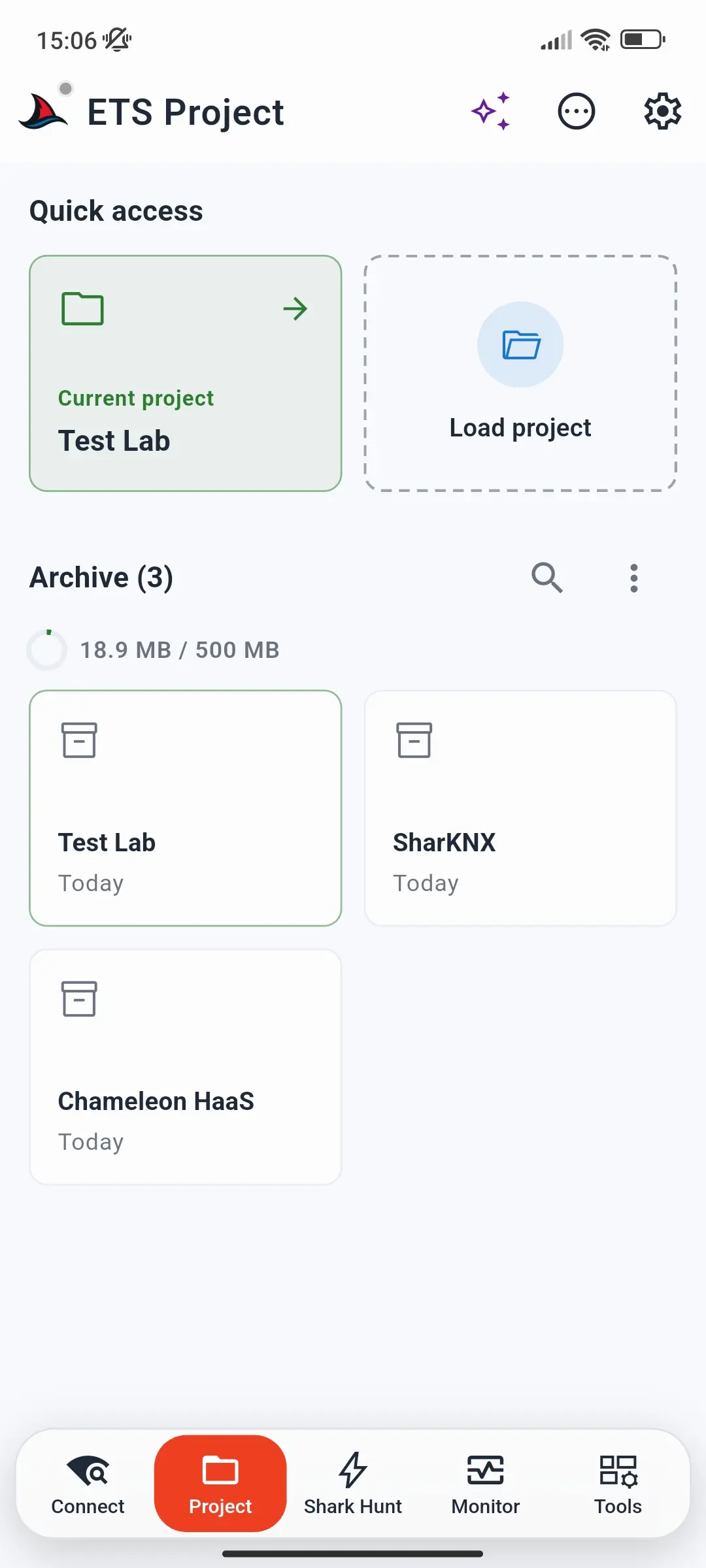
Die Seite Projekt öffnet sich im Projekt-Dashboard. Unter Schnellzugriff können Sie zum aktuellen Projekt zurückkehren oder auf Projekt laden tippen, um ein neues zu öffnen.
Jedes geladene Projekt wird auch im Archiv des Dashboards aufbewahrt. Sie können es später mit einem Tippen erneut öffnen, selbst wenn sich die Originaldatei nicht mehr auf Ihrem Gerät befindet. Im Archiv können Sie:
- Über Suche finden Sie Ihre archivierten Projekte,
- die Details eines Projekts öffnen - etwa Erstellungszeitpunkt, Anzahl der Bereiche, Linien, Geräte und Gruppenadressen sowie das Gruppenadressformat,
- eine Kopie der ursprünglichen
.knxproj-Datei speichern oder ein Projekt aus dem Archiv entfernen.
Das Archiv kann Projekte mit bis zu 500 MB aufnehmen - siehe Grenzwerte.
Die gesamte Anlage durchsuchen
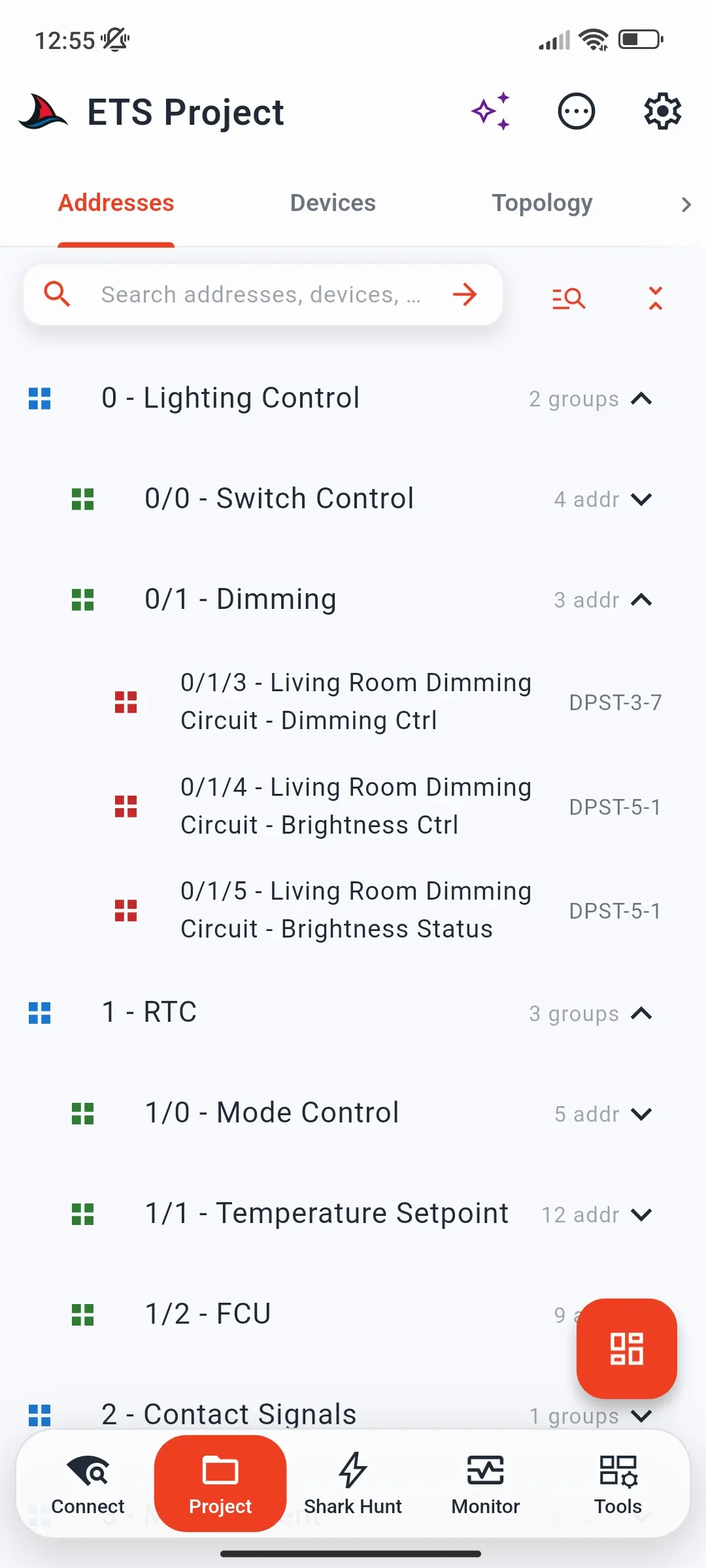
Nach dem Laden wird das Projekt in vier Tabs geöffnet, die ETS entsprechen:
| Tab | Inhalt |
|---|---|
| Adressen | Haupt-, Mittel- und Gruppenadressen mit Namen und Datenpunkttypen |
| Geräte | Alle Geräte mit physikalischer Adresse, Hersteller und Produkt |
| Topologie | Bereiche, Linien und die Geräte auf jeder Linie |
| Gebäude | Gebäude, Stockwerke, Räume sowie die Funktionen und Geräte darin |
Herstellertexte - etwa Namen von Kommunikationsobjekten - können in jeder der 24 von ETS unterstützten Sprachen angezeigt werden; siehe Ein ETS-Projekt laden.
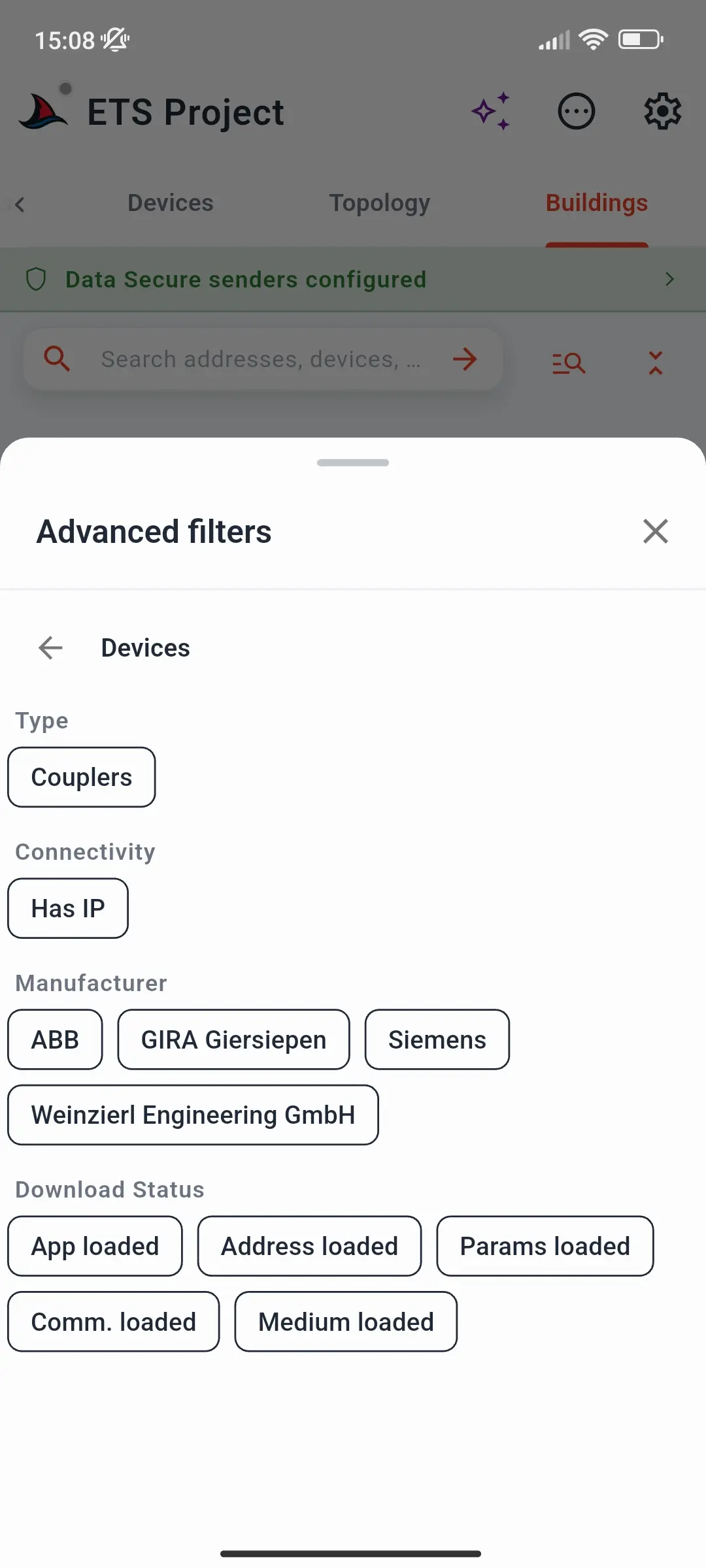
Die Suchleiste findet Adressen, Geräte und Namen im gesamten Projekt. Erweiterte Filter grenzen die Ergebnisse der einzelnen Tabs weiter ein:
- Adressen - nur KNX-Data-Secure-Gruppenadressen oder bestimmte Datenpunkttypen
- Geräte - nur Koppler, Geräte mit IP-Konfiguration oder Geräte bestimmter Hersteller
- Geräte und Topologie - der ETS-Downloadstatus: ob die physikalische Adresse, das Applikationsprogramm, die Parameter, Gruppenadressen und die Medienkonfiguration eines Geräts übertragen wurden
- Gebäude - bestimmte Raum- oder Funktionstypen sowie nur Räume mit Funktionen oder Geräten
Der Filter für den Downloadstatus ist bei der Inbetriebnahme besonders hilfreich: Filtern Sie nach Geräten, deren Applikationsprogramm noch nicht übertragen wurde, und Sie erhalten Ihre Aufgabenliste für den Einsatz vor Ort.
Verbindungen in der Anlage nachvollziehen
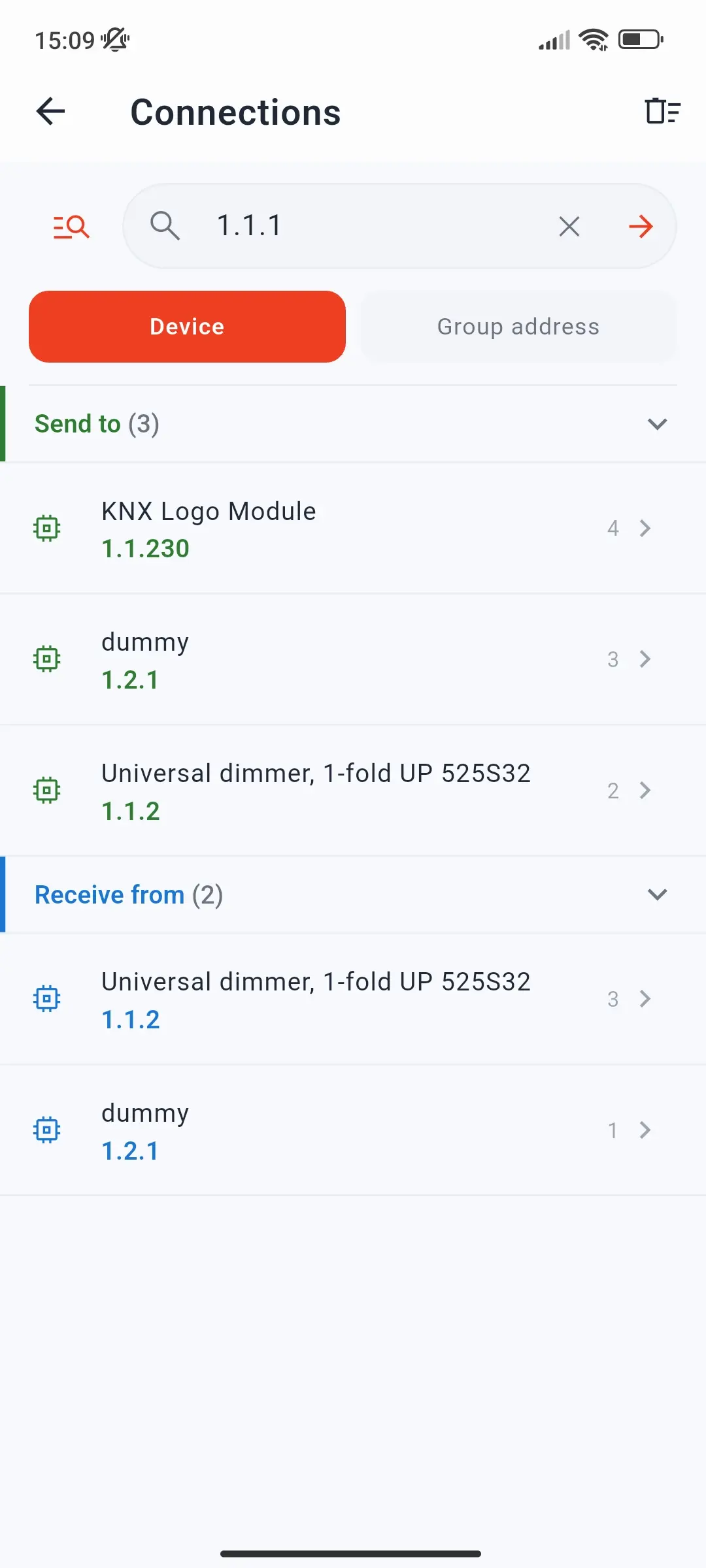
Die Seite Verbindungen beantwortet die Frage, für die Sie sonst meist ETS benötigen: Wer kommuniziert mit wem? Öffnen Sie sie über das Menü Aktionen oder über das Blatt eines beliebigen Geräts.
- Nach Gruppenadresse - geben Sie eine Gruppenadresse wie
1/2/3ein, um Sender, Empfänger und Geräte mit bidirektionaler Kommunikation zu sehen. - Nach Gerät - geben Sie eine physikalische Adresse wie
1.1.5ein, um zu sehen, an welche Geräte es sendet, von welchen es empfängt und welchen Verbindungspfaden Geräte folgen.
So finden Sie schnell heraus, warum ein Taster kein Licht schaltet oder welche Geräte von einer Änderung betroffen sind. Alle Details finden Sie auf der Seite Projektverbindungen.
Befehle aus dem Projekt senden
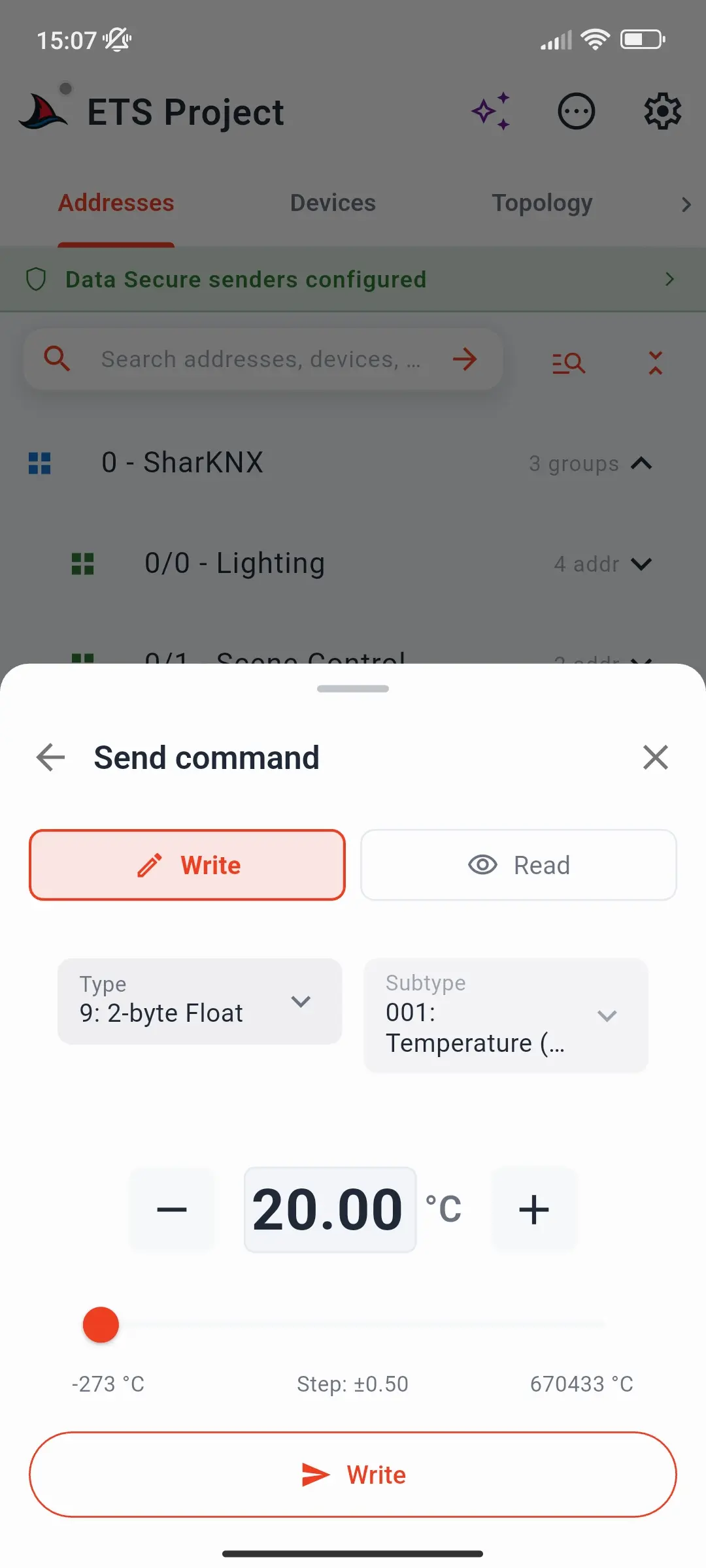
Tippen Sie auf eine Gruppenadresse, um ihre Details - Adresse, Name und Datenpunkttyp - zu sehen. Tippen Sie dann auf Befehl senden, wählen Sie Schreiben oder Lesen und senden Sie den Befehl. Der Datenpunkttyp stammt aus Ihrem Projekt, sodass ohne weitere Auswahl das passende Eingabefeld erscheint - etwa ein Schalter, Regler oder Farbwähler. Antworten auf eine Leseanfrage werden direkt im Blatt angezeigt. Eine Monitorsitzung ist nicht erforderlich.
Bei gesicherten Gruppenadressen verschlüsselt SharKNX den Befehl mit dem Gruppenschlüssel aus Ihrem Projekt - siehe KNX Data Secure.
Geräte prüfen und in Betrieb nehmen
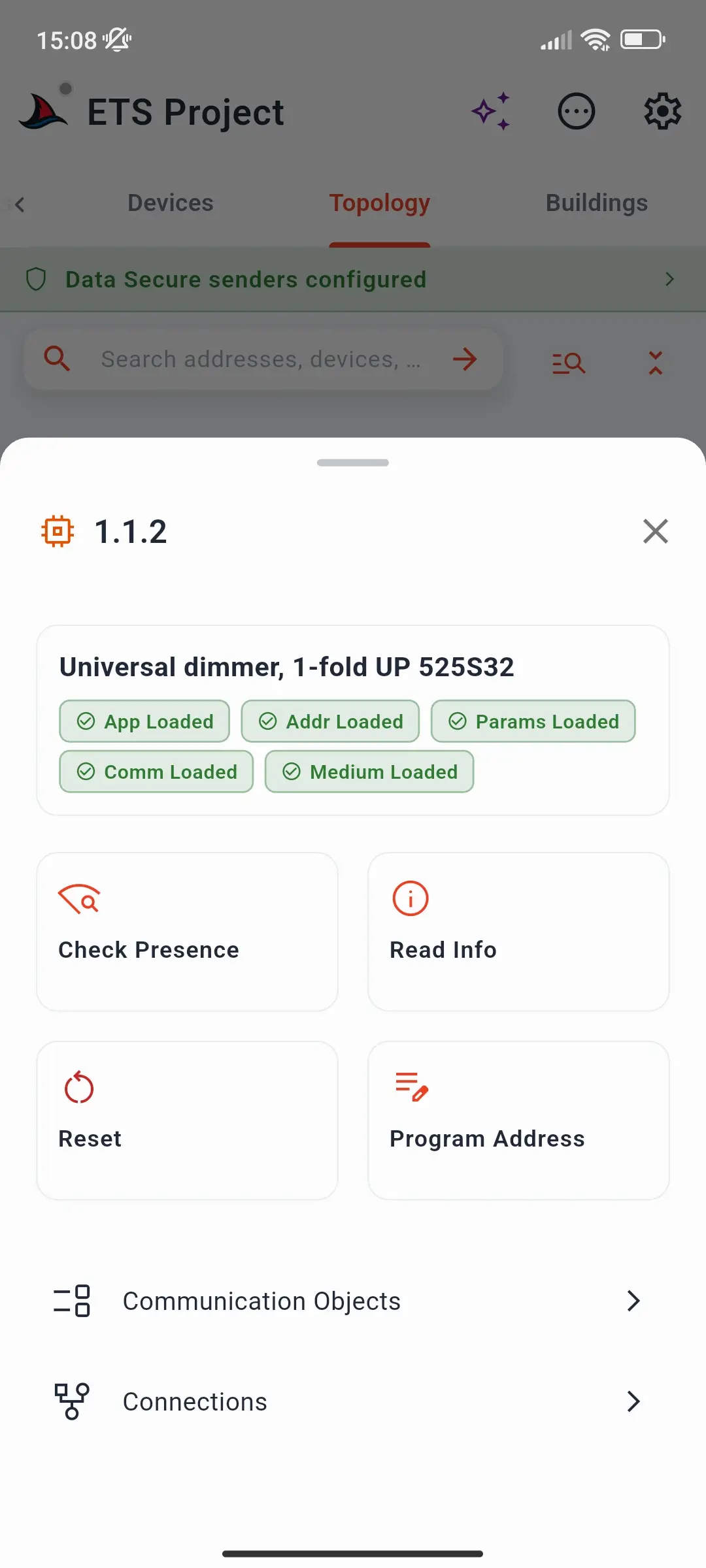
Tippen Sie im Tab Geräte, Topologie oder Gebäude auf ein Gerät, um sein Blatt zu öffnen. Es zeigt den ETS-Downloadstatus mit den Chips App, Addr, Params, Comm und Medium Loaded. Bei einer Gateway-Verbindung können Sie außerdem:
- Präsenz prüfen - bestätigen, dass das Gerät auf dem Bus antwortet
- Info lesen - Identität, Hardware, Firmware und Status auslesen
- Reset - das Gerät neu starten
- Adresse programmieren - auf Aufforderung die Programmiertaste des Geräts drücken; SharKNX schreibt dann die Adresse aus dem Projekt
- die Kommunikationsobjekte und Verbindungen öffnen
Da die Zieladresse aus dem Projekt stammt, genügt es bei der Inbetriebnahme eines neuen Geräts, es anzutippen und seine Programmiertaste zu drücken. Siehe Die Physikalische Adresse eines Geräts programmieren und Kommunikationsobjekte eines Geräts auslesen.
Geräteaktionen sind unter Android, iOS und macOS eine Premiumfunktion - siehe Abonnementpläne.
Filtertabellen von Kopplern auslesen
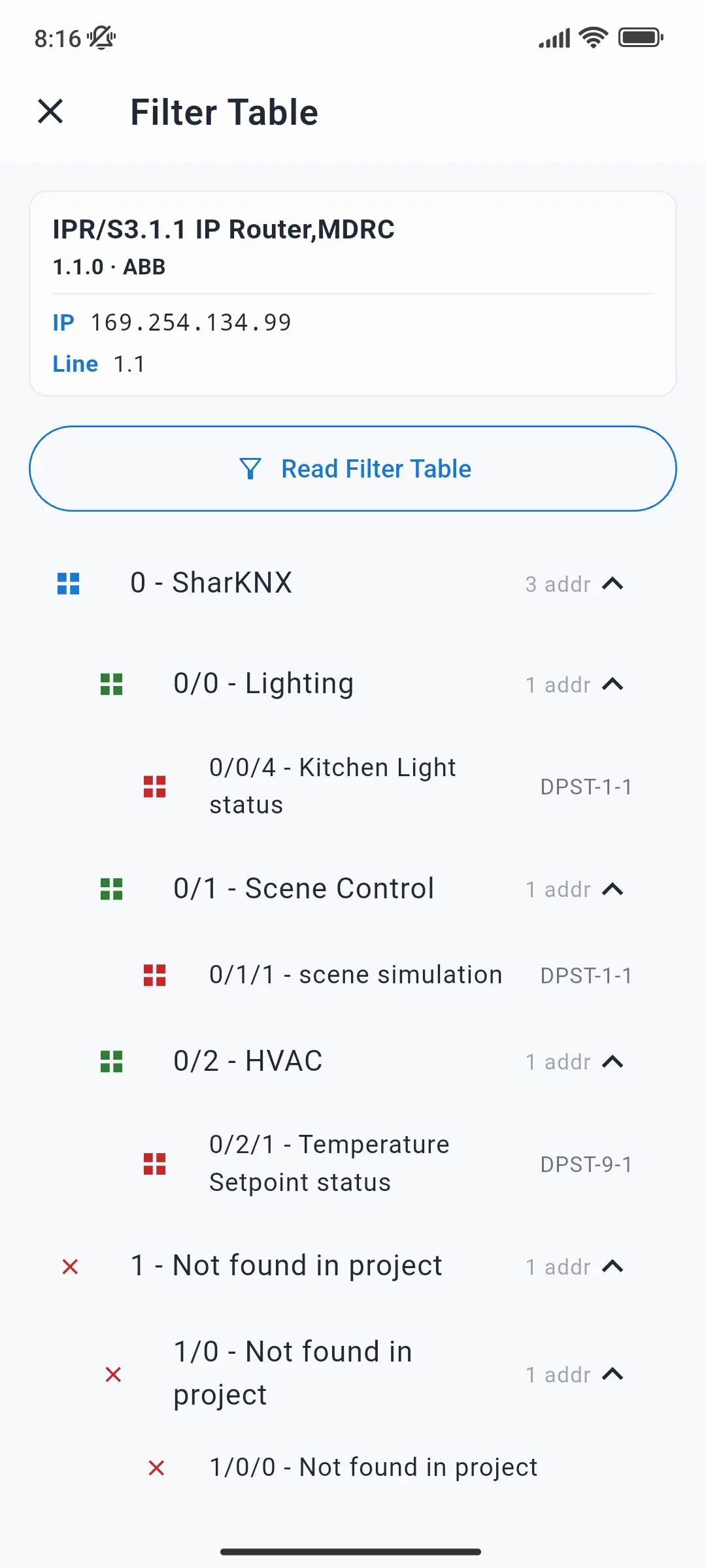
Bei Linienkopplern und IP-Kopplern bietet das Geräteblatt Filtertabelle lesen. Dadurch wird die Seite Filtertabelle des Kopplers geöffnet. Tippen Sie dort auf Filtertabelle lesen; SharKNX liest die Tabelle aus dem Gerät aus und listet alle durchgelassenen Gruppenadressen mit den Namen aus Ihrem Projekt auf. Adressen, die der Koppler durchlässt, die aber nicht im Projekt vorkommen, sind als Nicht im Projekt gefunden markiert - mögliche Überbleibsel älterer Projektversionen. Fehlt eine erwartete Gruppenadresse in der Liste, blockiert der Koppler sie. Das ist eine häufige Ursache für Telegramme, die zwischen Linien „verschwinden“. Siehe Die Filtertabelle eines Kopplers lesen.
Kommunikationsobjekte
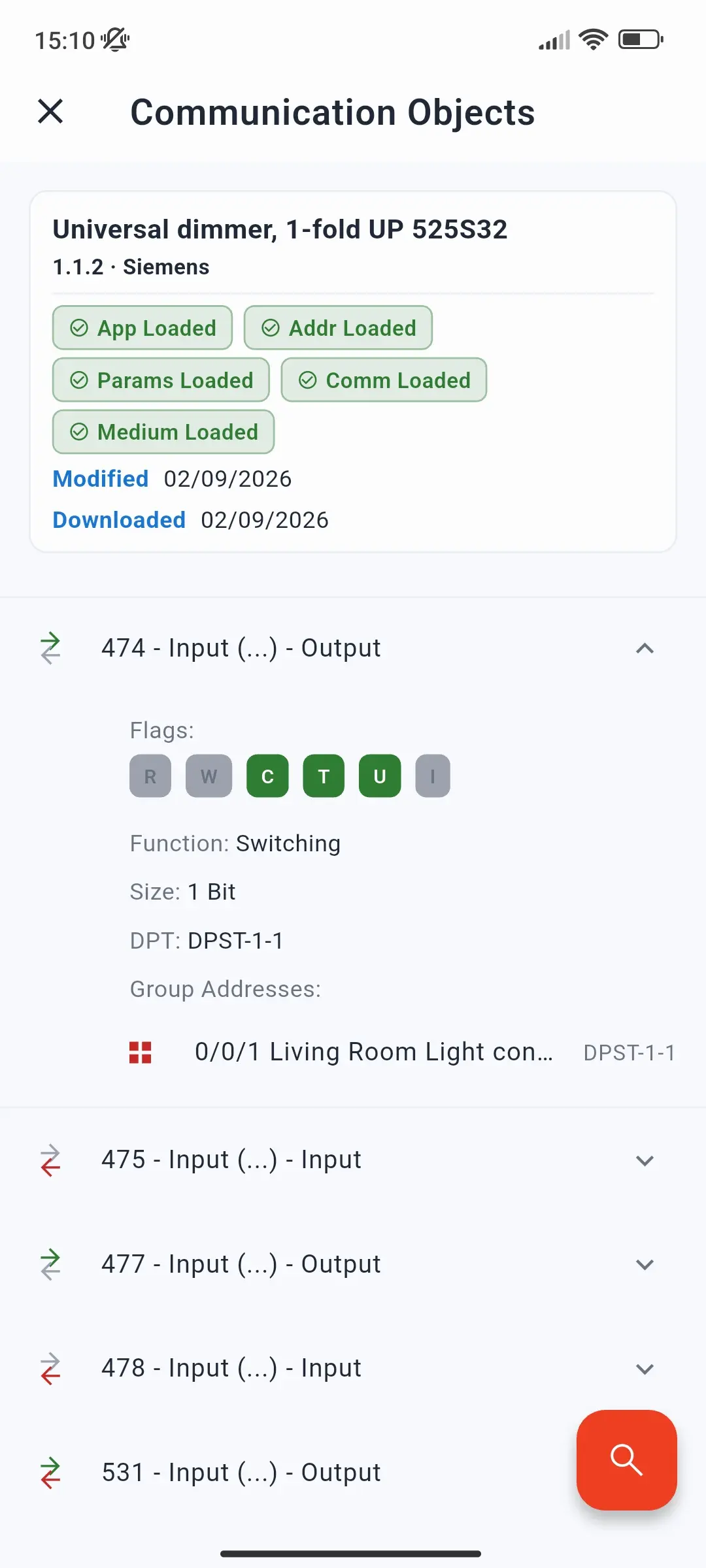
Wenn Kommunikationsobjekte laden in den Einstellungen - Referenz aktiviert ist (Standardeinstellung), lädt SharKNX auch die Kommunikationsobjekte jedes Geräts, das mit Gruppenadressen verknüpft ist. Für jedes dieser Geräte gibt es dann eine Seite mit allen Objektnummern, Namen, Funktionen, Flags, Größen und verknüpften Gruppenadressen. Von dort können Sie direkt Befehle an die Gruppenadressen senden.
Wenn Sie die Einstellung ausschalten, wird das Laden schneller und verbraucht bei sehr großen Projekten weniger Speicher. Alle anderen Daten werden weiterhin normal geladen.
So verwendet der Rest von SharKNX Ihr Projekt
- Monitor - Telegramme zeigen Gruppennamen und dekodierte Werte statt roher Hexadezimaldaten. Wenn Sie nach einer Aufzeichnung ein Projekt laden, beenden Sie den Monitor und verwenden Sie Aktionen → Projektdaten anwenden, um die bereits aufgelisteten Telegramme zu benennen und zu dekodieren.
- Shark Hunts - beim Erstellen von Aktionen Gruppenadressen, Geräte und Gebäudebereiche aus dem Projekt auswählen. Siehe Das Shark-Hunt-Konzept.
- KNX Data Secure - Gruppenschlüssel aus dem Projekt werden automatisch übernommen, sodass gesicherte Telegramme im Monitor entschlüsselt werden. Siehe KNX Data Secure.
- Assistent - Anfragen wie Read 1/2/3 oder Fragen zu Geräten und Räumen werden anhand Ihres Projekts beantwortet - siehe Den Assistenten verwenden.
Was SharKNX nicht macht
SharKNX ist ein Werkzeug für den Einsatz vor Ort und kein Ersatz für ETS:
- Keine Parameteränderungen - Geräteparameter können nur mit ETS geändert und übertragen werden.
- Kein Download von Applikationsprogrammen - Geräte erhalten ihre Anwendungssoftware über ETS.
- Keine Änderungen am Projekt - SharKNX bearbeitet die
.knxproj-Datei nie. Beim Programmieren einer physikalischen Adresse wird diese an das Gerät auf dem Bus geschrieben, nicht in die Datei.
Projektdaten aktuell halten
SharKNX verwendet die geladene Projektversion. Nachdem Sie das Projekt in ETS geändert haben, exportieren Sie es erneut und laden die neue Datei. Sie ersetzt das aktuelle Projekt und wird dem Archiv hinzugefügt.
Unterstützte Formate
| Format | Unterstützt |
|---|---|
.knxproj aus ETS5 |
✅ |
.knxproj aus ETS6 |
✅ |
| Passwortgeschützte Projekte | ✅ - Passwort wird beim Laden abgefragt |
.knxpkg-Produktkataloge und andere ETS-Formate |
- |
Es kann jeweils ein Projekt aktiv sein; die übrigen bleiben im Archiv.
Weiterlesen
- Ein ETS-Projekt laden - Schritt für Schritt
- Die Projektseite - alle Tabs und Schaltflächen
- KNX-Befehle senden - alle Möglichkeiten, in SharKNX zu senden
