Die Shark Hunt-Seite ist der Ort, an dem Sie Ihre Shark Hunts aufbewahren und ausführen - wiederverwendbare Sets von KNX-Sendeaktionen und Monitorfiltern, gespeichert als portable Dateien, die Sie teilen können. Jede Jagd öffnet eine eigene Seite mit Ein-Klick-Aktionen, fertigen Monitorfiltern und optional einem eigenen Gateway. Es ist der dritte Tab in der unteren Navigationsleiste.
Was eine Jagd ist und wie ihre Aktionen funktionieren, siehe Das Shark-Hunt-Konzept. Shark Hunts sind eine Premium-Funktion auf Android, iOS und macOS - siehe Abonnementpläne.
Ihre Jagden
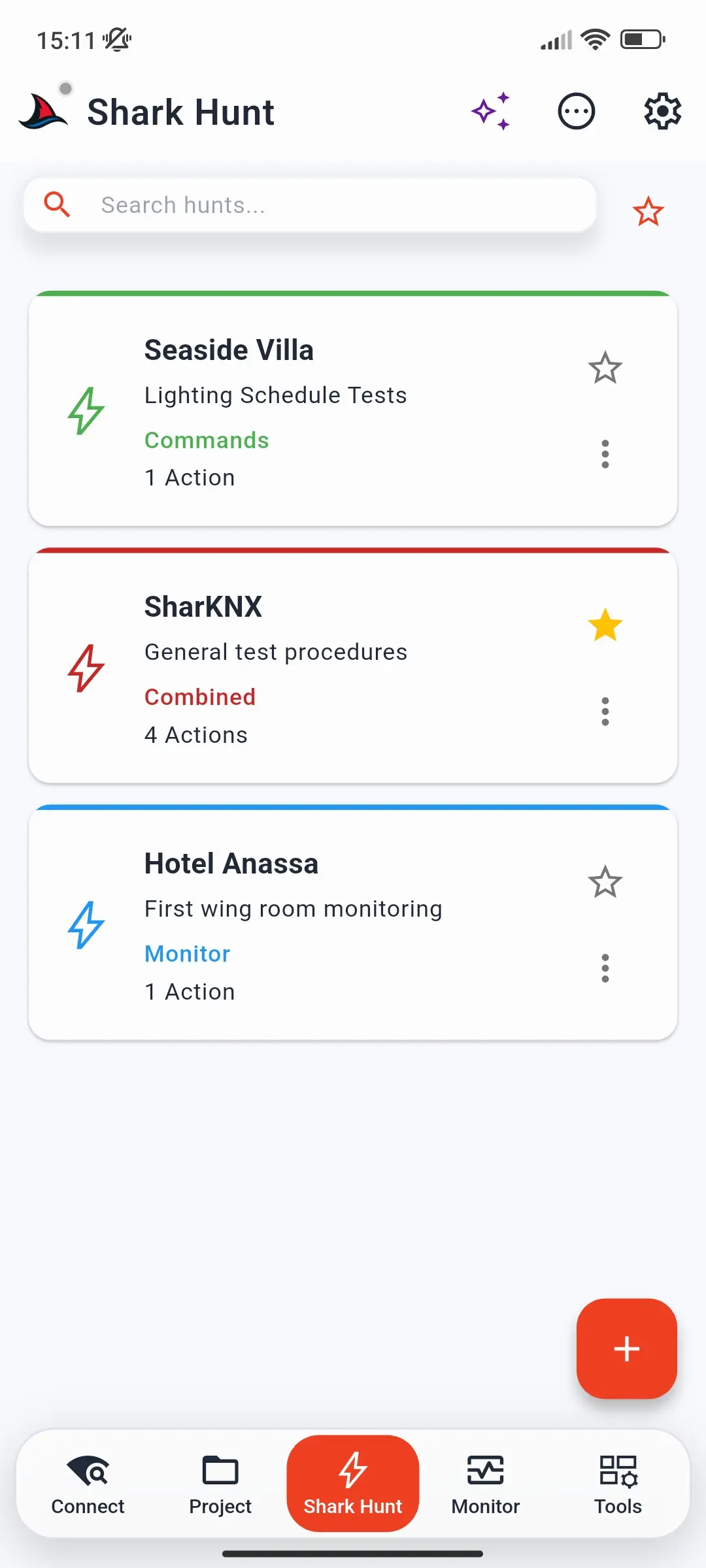
Die Seite listet jede von Ihnen gespeicherte Jagd als Karte auf. Das Jagd suchen-Feld filtert die Karten nach Name, und der Stern daneben zeigt nur Ihre Favoriten an.
Jede Karte zeigt den Namen der Jagd, Beschreibung, Typ und Anzahl der Aktionen. Die Farbe des oberen Randes und das Typ-Etikett zeigen, was die Jagd enthält:
| Farbe | Typ | Enthält |
|---|---|---|
| Grün | Befehle | Nur Aktionen senden |
| Blau | Monitor | Nur Aktionen überwachen |
| Rot | Kombiniert | Aktionen senden und überwachen |
| Grau | - | Eine unvollständige Jagd, während der Erstellung gespeichert. Tippen darauf fordert Sie auf, sie zu bearbeiten und einzurichten. |
Auf jeder Karte:
- Der Stern markiert die Jagd als Favorit.
- Das ⋮-Menü bietet Bearbeiten, Exportieren (speichert die Jagd als Datei), Teilen, Löschen und Info - die Details der Jagd, das Gateway und wann sie erstellt, zuletzt geändert und zuletzt ausgeführt wurde.
Langes Drücken einer Karte, um mehrere Jagden auszuwählen, dann Duplizieren, Auswahl exportieren oder Löschen zusammen ausführen.
Tippen Sie auf die +-Taste, um eine Suche zu erstellen - siehe Einen Shark Hunt erstellen. Sie können bis zu 25 Suchen speichern - siehe Grenzwerte.
Aktionen für diese Seite
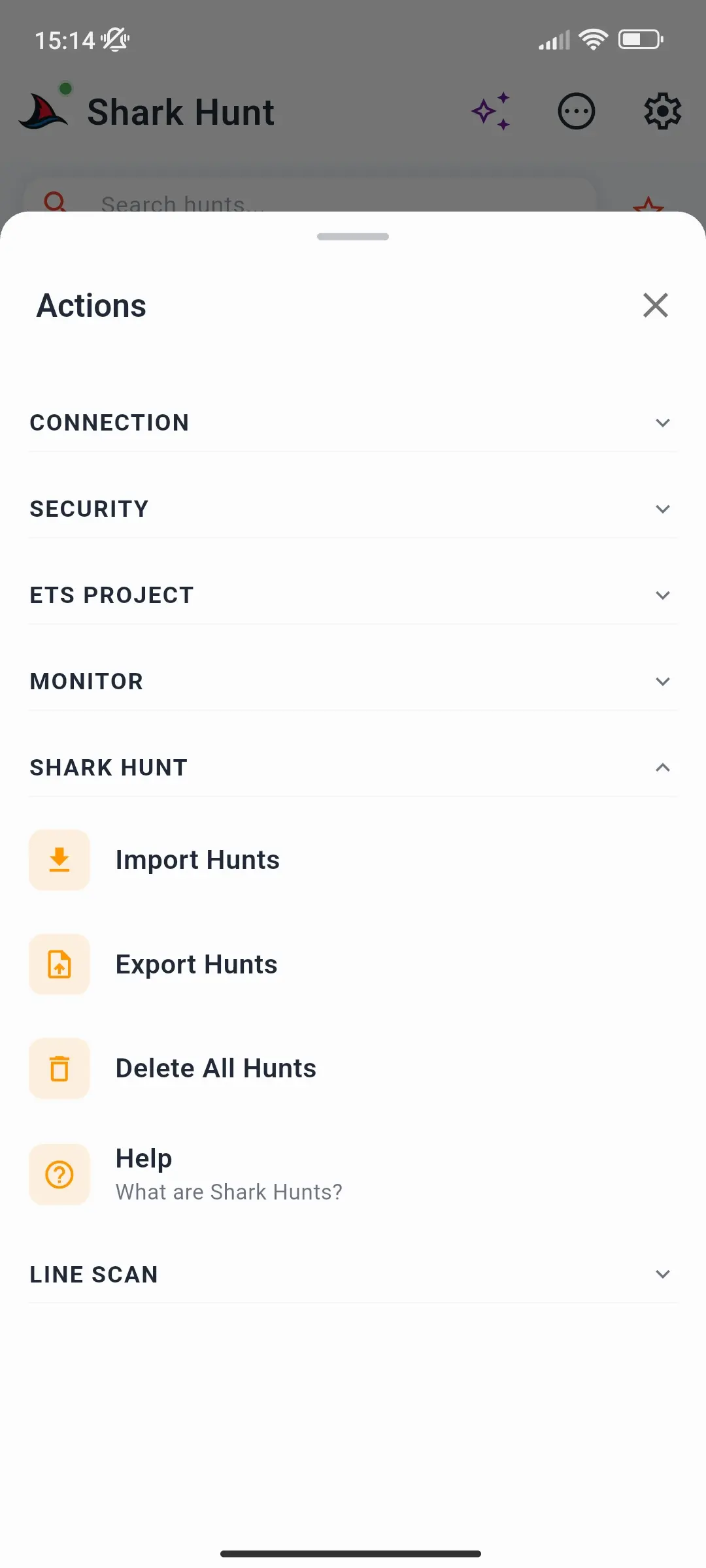
Auf dieser Seite öffnet sich das ⋯ Aktionen-Blatt mit seinem Shark Hunt Abschnitt erweitert:
| Aktion | Macht |
|---|---|
| Hunts importieren | Lädt Suchen aus einer Datei - eine Suche oder eine gesamte Sammlung |
| Hunts exportieren | Speichert alle Ihre Suchen in einer Datei |
| Alle Suchen löschen | Entfernt jede Suche, nachdem Sie aufgefordert wurden zu bestätigen |
| Hilfe | Ein In-App-Leitfaden zu Shark Hunts, Aktionstypen und Beispielen |
Siehe Das Shark-Hunt-Konzept und Seitenmenü und Aktionen.
Hunt-Seite
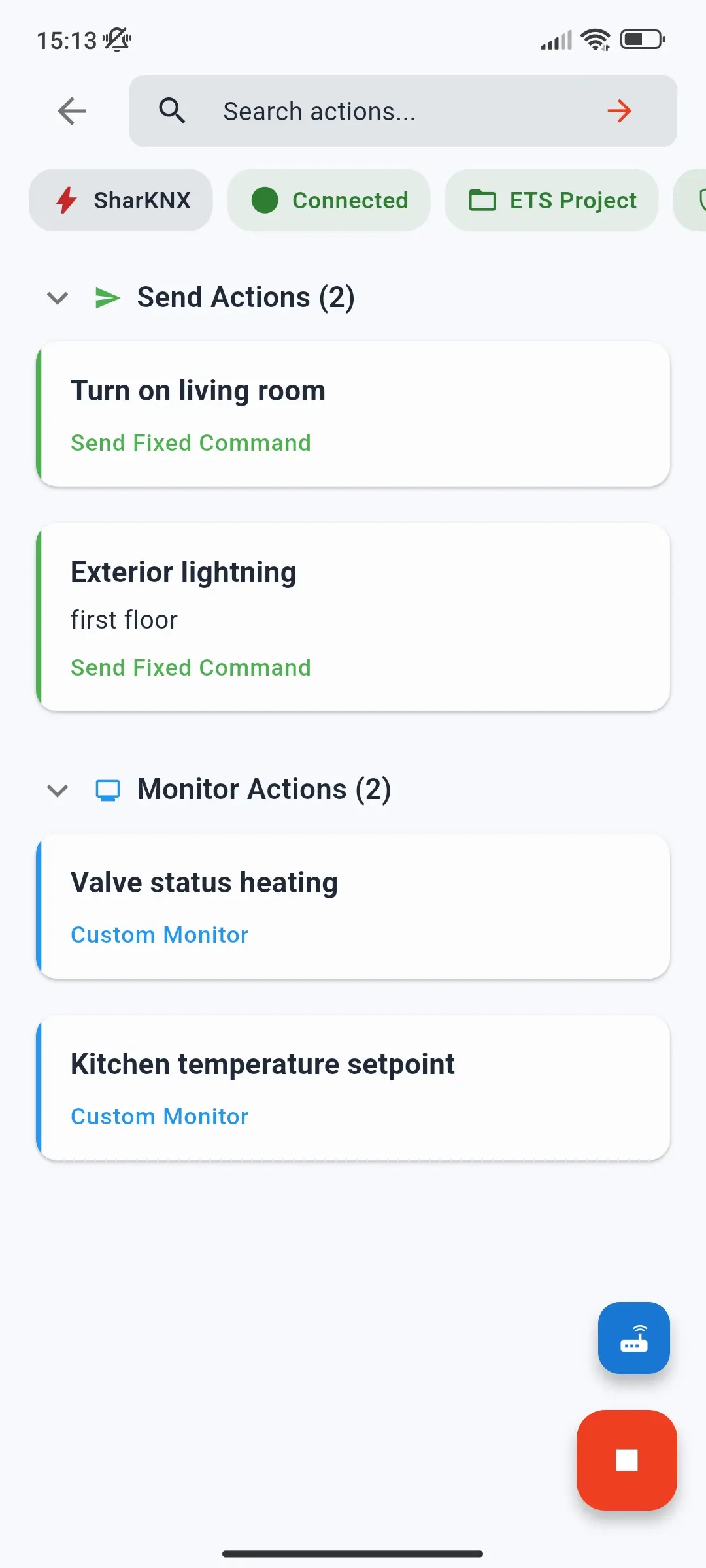
Tippen Sie auf eine Hunt, um deren Seite zu öffnen. Die obere Leiste hat eine Zurück-Schaltfläche und ein Feld Aktionen suchen, das die Aktionskarten filtert.
Abzeichen
| Abzeichen | Zeigt | Tippen Sie, um |
|---|---|---|
| Hunt-Name | - | Die Details der Hunt öffnen |
| Verbindung | Verbunden (grün) oder Getrennt (rot) | Verbinden oder trennen |
| ETS-Projekt | Ob ein Projekt geladen ist | Das Projekt ansehen oder ein Projekt laden oder entladen |
| Data Secure | KNX Data Secure Senderstatus: grau (keiner im Projekt), gelb (nicht konfiguriert), grün (konfiguriert) | Die Zusammenfassung der KNX Secure Sender öffnen - siehe KNX Data Secure |
| Gateway | Das ausgewählte Gateway | Details des Gateways ansehen |
Verbindung wird hergestellt
Die Aktionskarten bleiben ausgegraut, bis Sie eine Verbindung herstellen.
- Die kleine blaue Gateway-Schaltfläche öffnet Gateway wählen: die mit der Suche gespeicherte Hunt-Gateway, Konfigurierte Gateways, Gefundene Gateways und multicast-Routing. Zur Verbindungsseite führt Sie zur Seite Verbinden, um mehr zu finden.
- Die große Schaltfläche verbindet - sie ist grün, solange keine Verbindung besteht. Sobald sie verbunden ist, wird sie rot; tippen Sie darauf, um die Verbindung zu trennen.
Sendeaktionen
Sendeaktionen werden zuerst aufgelistet, mit Angabe der Anzahl; tippen Sie auf die Überschrift, um den Abschnitt zu schließen. Tippen Sie auf eine Karte, um sie auszuführen:
- Festwert senden sendet seinen Wert sofort.
- Sequenz senden sendet seine Befehle der Reihe nach, mit allen von Ihnen eingestellten Verzögerungen. Tippen Sie erneut auf die Karte, während sie läuft, um abzubrechen.
- Variablenwert senden öffnet ein Blatt mit einer Eingabe für den Datenelementtyp - beispielsweise einen Schieberegler für einen Prozentsatz - und sendet, was Sie auswählen.
Eine Karte wird grün, wenn ihre Befehle gesendet werden, oder rot, wenn das Senden fehlschlägt. Siehe Das Shark-Hunt-Konzept für jeden Typ.
Aktionen überwachen
Monitor-Aktionen folgen unten. Tippen Sie auf eine, um den Shark Hunt-Monitor mit dessen Filter zu öffnen.
Shark Hunt-Monitor
Der Shark Hunt-Monitor ist ein Bus-Monitor, der nur die Telegramme anzeigt, die dem Filter der Monitoraktion entsprechen. Die obere Leiste zeigt die Suche und den Aktionsnamen sowie eine Exportieren-Taste.
Tippen Sie auf die große START-Schaltfläche, um die Überwachung zu beginnen, und tippen Sie erneut darauf, um sie zu stoppen. Wenn der Haupt-Die Monitor-Seite bereits läuft, fragt SharKNX zuerst, ob er gestoppt werden soll. Die kleine Schaltfläche darüber wechselt zu einer anderen Monitor-Aktion der Suche - die aktive hat einen grünen Punkt. Ein Wechsel löscht die erfassten Telegramme, daher fragt SharKNX zuerst.
Abzeichen
| Abzeichen | Tippen, um |
|---|---|
| Senden | Öffnen Sie Schnell senden - ein neuer Befehl oder einer Ihrer letzten Befehle |
| Filterdetails | Sehen Sie die Bedingungen des aktiven Filters |
| Alle löschen | Entfernen Sie die erfassten Telegramme |
| Data Secure | Öffnen Sie die KNX Secure Sender-Zusammenfassung |
| Ansicht | Ändern Sie die Sortierreihenfolge und das Adressformat |
| Telegramme | Offene Statistiken - zeigt, wie viele Telegramme erfasst werden, bis zu 3000 |
| Gateway | Siehe die Details des Gateways |
Telegramme
Die Liste funktioniert wie die Monitor-Seite: Tippen Sie auf ein Telegramm, um dessen Details zu sehen, mit Lesen, Schreiben und Graph - siehe Die Monitor-Seite.
Der Exportieren-Button speichert oder teilt die erfassten Telegramme als ETS-kompatibles XML-Protokoll oder eine CSV-Datei - siehe Exportformate.
Erfasste Telegramme werden nicht gespeichert. Wenn Sie den Shark Hunt-Monitor verlassen, warnt SharKNX, dass sie verloren gehen - exportieren Sie sie zuerst, wenn Sie sie benötigen.
Verwandte
- Das Shark-Hunt-Konzept - Erfassungen, Aktionen und Filter erklärt
- Einen Shark Hunt erstellen - der Assistent zur Erstellung
- Die Monitor-Seite - der Hauptbus-Monitor
